Appearance
第 1 章:Mystic 工具简介
来源:
mystic_ug.pdf(W‑2024.09),About This Guide & Chapter 1。
本章先交代 Mystic 文档的使用方式,再概述工具定位、流程、API 文档、安装方式,以及命令行/脚本环境所需的模块与参数。
关于本指南
本文档描述 Synopsys® Mystic 工具的全部功能。如需额外资料,请同时查阅:
- TCAD Sentaurus™ 发行说明(Synopsys SolvNetPlus 平台,参见下文)
- SolvNetPlus 上的其余文档与知识库
文档约定
| 约定 | 说明 |
|---|---|
| 粗体 | 可点击的图标、按钮、菜单、页签,或字段/选项名称。 |
等宽字体 | 屏幕输出、需键入的命令,或文件、目录、路径、参数、关键字、变量等标识。 |
| 斜体 | 强调、书刊名称、外语词汇、公式中的组件、占位符或标识符。 |
客户支持
访问 SolvNetPlus
SolvNetPlus 集合了 Synopsys 工具的知识库、常见问题、软件下载、文档与技术支持。访问方式:
- 打开 https://solvnetplus.synopsys.com
- 输入 Synopsys 用户名与密码(若无账号,按页面提示注册)
联系 Synopsys 支持
- 访问 Synopsys Global Support Centers(官网)查找各区域邮箱与电话
- 登录 SolvNetPlus 提交工单(需账号)
直接联系本地 TCAD 支持
| 区域 | 邮箱 |
|---|---|
| 北美/南美 | support-tcad-us@synopsys.com |
| 欧洲 | support-tcad-eu@synopsys.com |
| 亚太(中国、台湾、新加坡、马来西亚、印度、澳大利亚) | support-tcad-ap@synopsys.com |
| 韩国 | support-tcad-kr@synopsys.com |
| 日本 | support-tcad-jp@synopsys.com |
多元与包容声明
Synopsys 致力于打造让所有员工、客户、合作伙伴都能感到受欢迎的包容性环境,正持续移除产品与文档中的排他性措辞,并确保网站与软件对不同能力的人都易用。由于行业规范仍在更新,当前软件或文档中可能仍残留少量非包容性用语。
1. Mystic 工具简介
1.1 功能概览
Mystic 是基于 Python 的框架,借助 Synopsys PrimeSim™ HSPICE® 实现 SPICE 紧凑模型参数提取。传统手动提取需要:
- 调参:修改紧凑模型参数
- 仿真:使用 SPICE 引擎运行
- 对比:将仿真曲线与测量或 TCAD 数据逐一比对
该流程往往要多次迭代,并且要求使用者深入理解模型方程与 SPICE 仿真配置。Mystic 通过以下能力降低门槛:
- 解析输入的 SPICE 模型卡
- 根据目标数据自动生成并运行仿真
- 解析仿真结果并与目标曲线比对
- 使用多种局部/全局优化算法自动搜索参数
1.2 工具流程
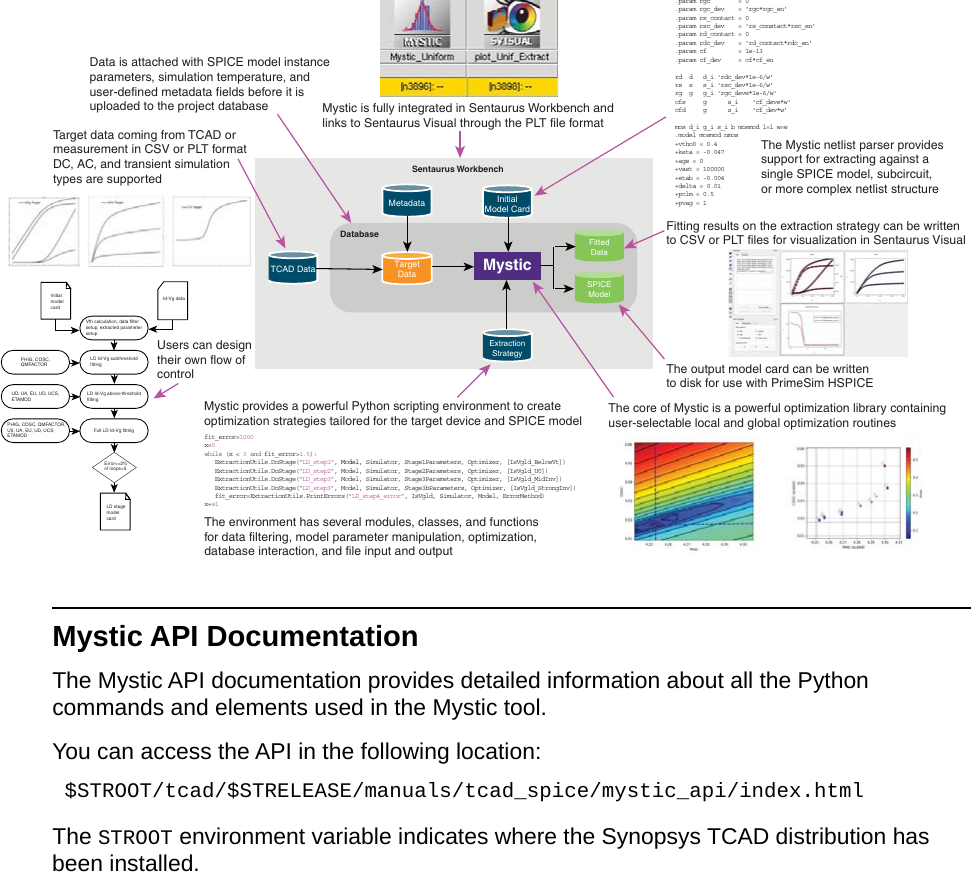
图 1 给出了标准 Mystic 流程的模块级概览(原文示意图可在 PDF 中查看)。要点如下:
- Sentaurus Workbench 集成:Mystic 嵌入在 SWB 中,可直接连接 TCAD 项目、管理分支(温度/工艺条件)、调度本地计算集群,并用 Sentaurus Visual 展示提取结果。
- 项目数据库:在 SWB 底层,Mystic 维护一个本地数据库,用于汇总目标数据、仿真温度、实例参数等信息,并在多个提取阶段间传递。
- SPICE 模型管理:可对单个模型、子电路或复杂网表进行提取;提取阶段与优化策略完全可编程。
- 数据输出:拟合结果可写入 CSV/PLT,供 Sentaurus Visual 或后续流程使用;最终模型卡可直接投喂 PrimeSim HSPICE。
1.3 文档与教程
- Mystic API 文档:
$STROOT/tcad/$STRELEASE/manuals/tcad_spice/mystic_api/index.html(STROOT为 TCAD 安装路径)。 - Sentaurus Workbench Python API:在 SWB GUI 中选择
Help > Python API Documentation > SWB。 - TCAD Sentaurus Tutorial:打开 SWB(命令
swb),在菜单Help > Training或工具栏上点击培训图标;也可直接打开$STROOT/tcad/current/Sentaurus_Training/index.html。
1.4 安装说明
详细安装步骤请参阅《TCAD Installation Notes》。若在 SWB 中调用,命令行参数与执行过程会由流程自动处理。
1.5 以命令行方式运行
加载 TCAD to SPICE 环境后,可用以下命令独立运行 Mystic:
Mystic <filename> -d <config_path> -m <model_card> [其他选项]<filename>:必填,包含完整提取步骤的 Python 脚本-d/--db:可选,指向 TCAD to SPICE 数据库配置-m/--model:可选,指定初始 SPICE 模型卡
常用选项见下表:
| 选项 | 说明 |
|---|---|
-ac, --auto-close | 交互式 GUI 模式下,策略完成后自动关闭窗口。 |
-ar, --auto-run | 交互式 GUI 模式下,自动开始执行策略。 |
-d <path>, --db <path> | 指定数据库配置文件路径。 |
-ds <name>, --dataset <name> | 指定结果存入数据库的 dataset 名称。 |
-g, --gui | 以 GUI 交互模式启动 Mystic。 |
-h, --help | 打印帮助并退出。 |
-l <path>, --location <path> | 指定 PrimeSim HSPICE 可执行文件路径,覆盖系统默认版本。 |
-m <file>, --model <file> | 指定初始模型卡。 |
-o <name>, --optimizer <name> | 指定优化算法(见第 4 章 Optimization Algorithms)。 |
-v, --version | 打印 Mystic 版本并退出。 |
-x <args>, --spice-args <args> | 给 PrimeSim HSPICE 运行时追加额外参数。 |
若要单独启动 GUI,可执行 Mystic --gui,然后在界面中选择策略脚本运行(GUI 详见第 5 章)。
1.6 抽取环境(Extraction Environment)
Mystic 提供一套专门的 Python 模块/类/对象,用于搭建紧凑模型提取策略(详见下表)。策略脚本可根据需求自由组合。
| 模块/类/对象 | 作用 |
|---|---|
ExtractionUtils | 常用提取工具函数,通常组合 Model、Simulator、Optimizer、SimData。 |
Corrector | 在 SPICE 模型之上施加小幅解析修正,满足极高精度场景。 |
LinkedOptimizationParameter | 将一个参数值与另一个参数联动,确保提取过程中保持一致。 |
OptimizationParameter (OptParam) | 定义需要提取的 SPICE 参数,并追踪其当前数值。 |
mdb | 访问 TCAD to SPICE 数据库,读取目标数据或写回拟合结果。 |
Model | 读取/设置模型卡内的参数值。 |
Optimizer | 接入 Mystic 优化库,提供多种局部/全局算法。 |
SimData | 目标数据与仿真数据的容器,通常从数据库加载,也可手动构建。 |
Simulator | 封装 PrimeSim HSPICE 后端,用于设置命令行参数、全局选项与仿真温度。 |
如果未通过
-m提供初始模型卡,则Model会为None,需在策略中自行初始化。同理,若未提供-d数据库配置,mdb默认也为None。
以上内容完成了 Mystic User Guide 第一章(含前置部分)的逐段翻译。后续章节将继续按 PDF 原文推进。