Appearance
SWB 第 10 章:与其他工具集成
来源:
swb_ug.pdf第 10 章(W-2024.09)
说明:本章围绕 SWB 调用其他工具与扩展功能的典型入口,当前先完成符号链接和 RSM 可视化两条主线。
本章讨论如何在 Sentaurus Workbench 中调用其他工具和附加功能。对当前项目最有价值的两条主线,是把 process 节点输出自动链接成更容易识别的文件名,以及把响应面模型直接送到可视化流程中分析。
创建节点输出文件的符号链接
在一些工艺仿真项目里,仅靠节点号查找结果文件并不直观。相比之下,按实验编号、参数名或 process name 去找结果往往更方便。为了解决这个问题,Sentaurus Workbench 允许自动为节点输出文件创建符号链接。
手册特别说明,这个功能只适用于 process tool steps。使用方式是:
- 选中一个 process tool step。
- 执行
Tool > Create Process Output Links。
如果目标文件名已经存在,则不会创建新的符号链接。
工艺仿真器默认把结果保存为如下命名形式:
text
n<node>_<tool_acronym>.tdr自动链接之后,SWB 会为所有可用的节点输出 TDR 文件创建更可读的符号链接,命名形式为:
text
<experiment_number>_<parameter>_<process_name>.tdr如果一个节点同时属于多个实验,SWB 会使用第一个匹配到的实验编号来生成链接名。
可视化响应面模型
SWB 可以直接把响应面模型(RSM, response surface model)送入可视化流程。典型入口是:
- 启动 SWB,并打开一个包含 response values 的项目。
- 执行
Optimization > RSM Visualization。 - 进入 RSM Visualization 窗口并完成 Step 1 与 Step 2 设置。
示例项目如下:
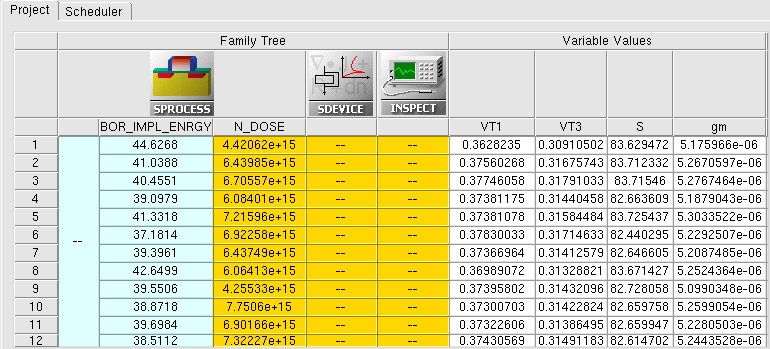
图 70:用于 RSM 可视化的项目示例,项目中已经包含参数与 response values。
RSM 可视化 Step 1
在 Step 1 中,需要先定义要可视化的模型。给出的界面如下:
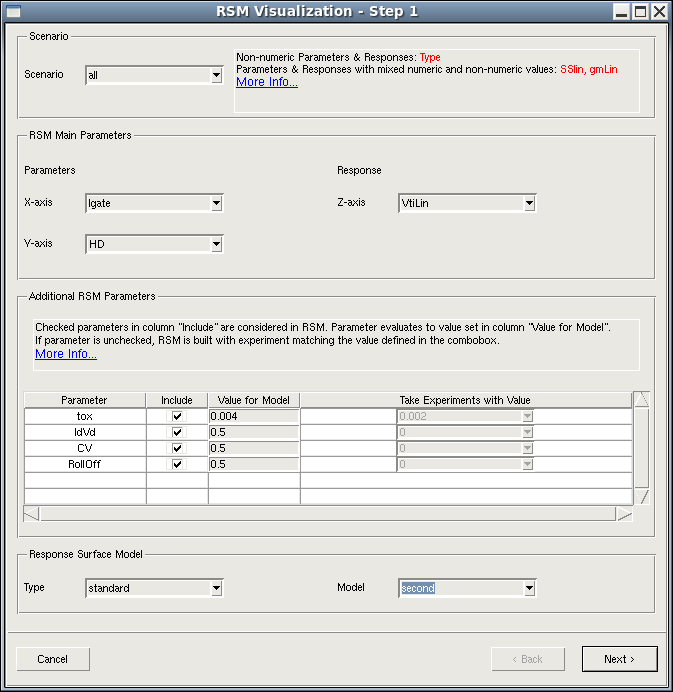
图 71:RSM Visualization 的第一步。
Step 1 需要填写或选择的字段包括:
Scenario选择当前项目中用于创建 RSM 的场景。X-axis作为图形 x 轴的参数。Y-axis作为图形 y 轴的参数。Z-axis作为图形 z 轴的 response。TypeRSM 模型类型,可选standard或Kriging。ModelRSM 模型阶数,可选first order或second order。
凡是没有被分配到 X-axis 或 Y-axis 的项目参数,都可以继续被纳入建模。
如果项目中的某些参数或响应值包含非数值内容,SWB 会在 Scenario 分组里列出它们的名字。这类参数和响应不能参与建模。
在建模中包含参数
对于没有用作 x 轴或 y 轴的其他参数,可以通过附加参数表控制它们是否进入模型。的操作顺序是:
- 在
Include列勾选对应参数。 - 在
Value for Model列中为它指定固定值。 - 点击
Next进入 Step 2。
如果某个参数没有勾选,SWB 会使用与下拉框中用户定义值相匹配的实验数据来构建 RSM。
RSM 可视化 Step 2
Step 2 用来定义图形范围以及绘图采样点数。界面如下:
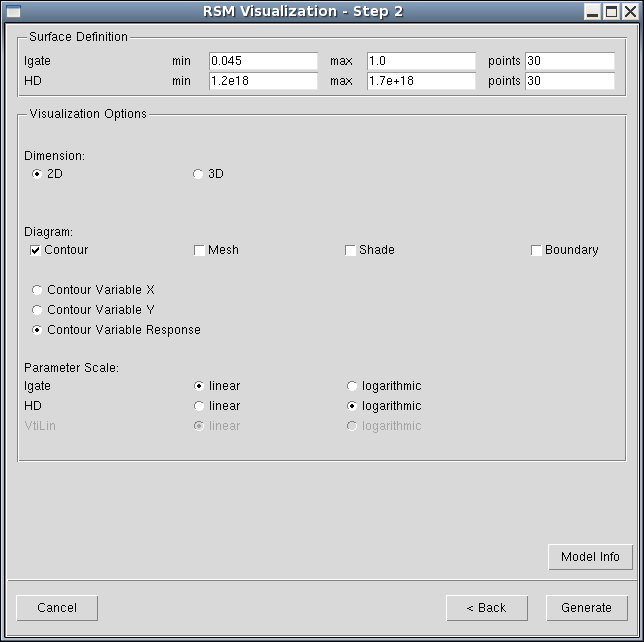
图 72:RSM Visualization 的第二步。
在这里需要为绑定到 X-axis 和 Y-axis 的参数设置:
- 最小值
- 最大值
- 采样点数
SWB 会根据项目数据自动计算参数最小值和最大值。默认的采样点数是 30。
可视化选项
Step 2 下半部分定义 RSM 的显示方式。给出的选项可以整理成下面几类:
2D当只选择一个参数和一个 response 时,显示为普通 xy 图;当选择两个参数和一个 response 时,显示为 contour plot。3D显示三维曲面;当选择两个参数和一个 response 时,这是默认方式。Boundary以边界形式显示表面。Contour以等高线图形式显示表面,并且可以指定以 x、y 或 response 作为 contour variable。Mesh以网格图形式显示表面。Shade以阴影图形式显示表面。
还说明,参数和 response 都可以按线性或对数尺度显示。
模型信息
在 Step 2 窗口中点击 Model Info,可以打开模型信息对话框:
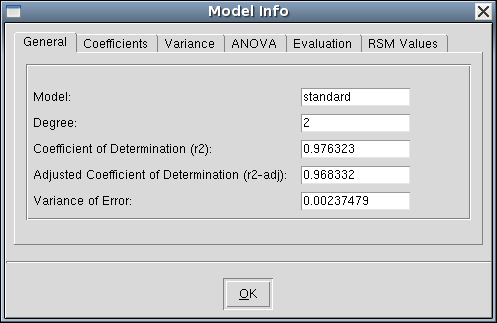
图 73:响应面模型的 Model Info 对话框。
这里可以查看模型的:
- 统计信息
- 系数
- 方差
- ANOVA 表
- 参与建模实验的评估结果
此外,还可以在 Evaluation 标签页里输入任意一组参数值,对模型进行单点评估。
生成并查看模型
完成 Step 2 后,点击 Generate 就可以生成可视化结果。
示例给出了一张在 Sentaurus Visual 中显示的 2D RSM contour plot:
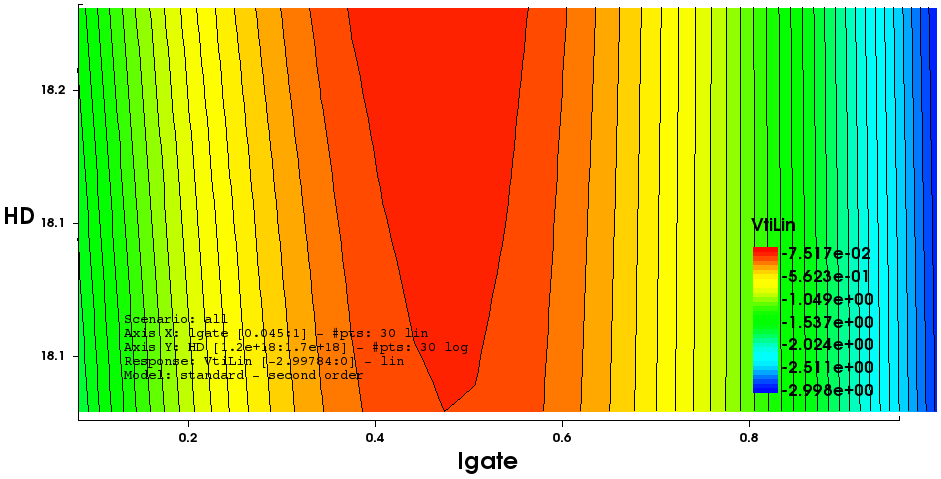
图 74:在 Sentaurus Visual 中显示的 2D RSM 等高线图示例。
从当前章节能看出的集成思路很明确:SWB 并不只负责组织和运行项目,它还把 response-based modeling 和后续可视化分析串到了统一工作流里。对已经在 Ch5 使用 DoE 或响应面模型的人来说,这一章实际上是把“模型建立之后怎么观察和解释”补完整了。
Sentaurus™ Workbench User Guide W-2024.09 第 10 章