Appearance
SWB 第 5 章:试验设计(DoE)向导与 Taguchi 向导
来源:
swb_ug.pdf第 5 章(W-2024.09) 说明:本页已按 2024 版章节顺序归位,并逐节翻译与补图。
本章目录
章节概述
本章介绍 Sentaurus Workbench 中可用的 Design-of-Experiments(DoE)Wizard 和 Taguchi Wizard。
DoE Wizard
DoE Wizard 用于组织和生成实验设计。你需要依次设置若干因子,这些设置共同决定最终生成的设计类型。
Step 1:选择 DoE 方案
在 Step 1 中(见图 39),你需要从设计选项中选择一种方案。各设计选项隐含地对应不同的设计目标,窗口下部会对每个选项给出简要说明。
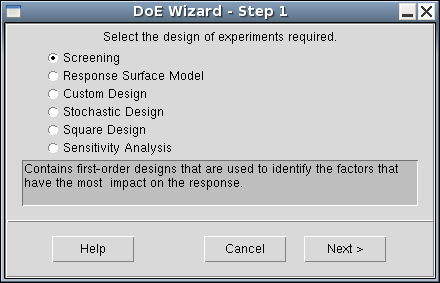
图 39:DoE Wizard - Step 1
注意:尽管随机设计通常用于不确定性分析而不是优化,但该选项仍被放在 DoE Wizard 中,因为借助合适的随机设计,例如 probabilistic collocation method,不确定性分析可以更高效地完成。
Step 2:选择参数
在 Step 2 中(见图 40),你需要选择哪些参数会被纳入研究。左侧列表显示的是当前项目中的参数。
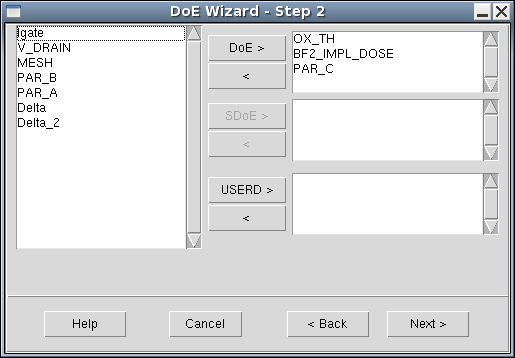
图 40:DoE Wizard - Step 2
需要把待研究的参数移动到以下区域之一:
- DoE 区域(右上):该区域中的参数用于定义与 Step 1 中目标相匹配的实验设计。
- SDoE 区域(右中):只有在 Step 1 中选择了 Stochastic Design 时该按钮才会激活,也就是说,只有当目标是不确定性分析时才能使用。正因为如此,你不能在同一个实验计划中混合两类目标不同的参数,例如用于优化响应的确定性参数和用于不确定性分析的随机参数。
- USERD(user-defined)区域(右下):该区域中的参数允许在不同条件下运行前述 DoE,并让每个参数测量不同的响应。
左侧未被选中的参数在仿真中被视为常量。它们的值取自你当前选中的实验;如果启动 DoE Wizard 时没有选中实验,则采用你创建项目时指定的默认值。
注意:如果你在启动 DoE Wizard 时选中了多个实验,则向导会使用第一个被选中实验的值作为常量参数值。
后续步骤会根据 Step 1 中选择的方案而不同。
Step 3:Screening 方案
对于 screening 过程,在 Step 3 中你必须为每个参数指定 levels,以及这些 levels 所采用的量纲或标度(见图 41)。
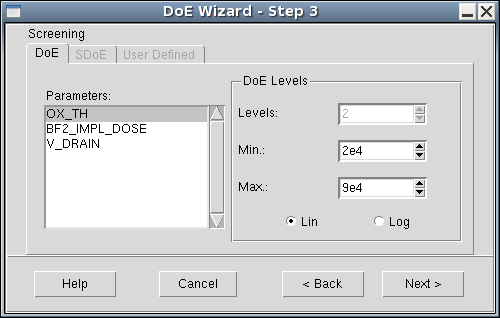
图 41:DoE Wizard - Step 3 for screening
当你完成参数设置后,Step 4 会给出一组适合拟合一阶模型的设计。列表长度取决于 Step 2 中放入 DoE 区域的参数数量。
在 Step 4 中,Runs 列表示完成每种设计所需的仿真次数,Resolution 列表示设计的分辨率(见图 42)。
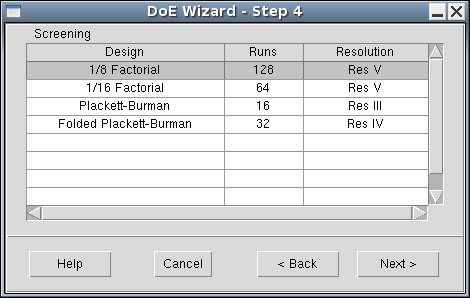
图 42:DoE Wizard - Step 4 for screening
你必须从中选择一种设计。一般来说,分辨率越高,拟合模型的质量越好,但实验计划的成本也会越高。
Step 3:Response Surface Model 方案
对于 response surface model(RSM),Step 3 与 screening 方案相同,也使用与图 41 相同的配置界面。
不过你需要注意,RSM 的目标是拟合二阶模型,因此 DoE Wizard 会自动为每个参数增加至少一个 level。
RSM 的 Step 4 会列出能够拟合二阶模型的设计方案。表格的第二列给出完成每种实验计划所需的仿真次数。
如果选择的是 Central Composite Complete 或 Central Composite Small,则需要在额外步骤中定义 axial distance(见图 43)。
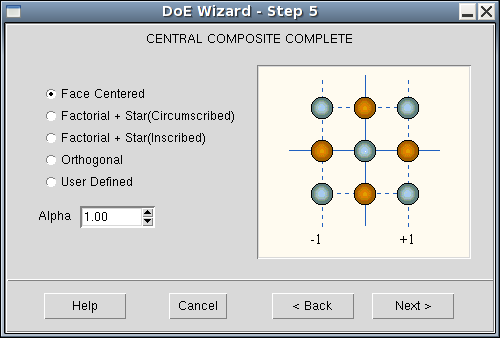
图 43:DoE Wizard - Step 5 for response surface model
Step 3:Stochastic Design 方案
Stochastic design 的 Step 3(见图 44)允许你定义随机参数的特征。也就是说,你必须为每个参数关联一个概率分布,以及若干 collocation points(参数取值设置)。
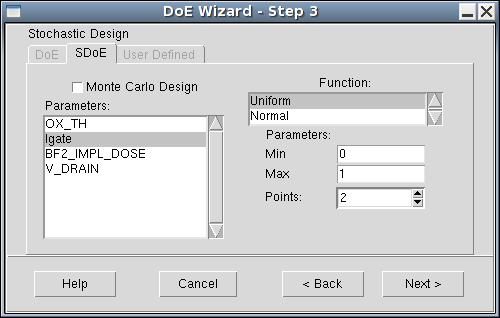
图 44:DoE Wizard - Step 3 for stochastic design
随机设计通过组合各参数的随机取值来生成实验;这些随机值由用户为每个参数指定的分布和取值数量决定。另一种做法是生成独立实验集合。你可以指定最终要生成的实验数量,Sentaurus Workbench 会通过为每个参数变化生成随机值来构造这些实验。
要使用这一模式:
- 选择 Monte Carlo Design(见图 45)。
- 在 Experiments 框中指定最终要生成的实验数量。
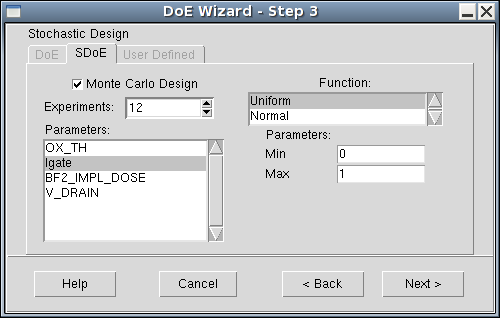
图 45:DoE Wizard - Step 3 for Monte Carlo stochastic design
Step 3:Square Design 方案
Square designs 是确定性设计,用于借助 Latin、Greco Latin 或 Hyper Greco Latin square 更高效地研究每个参数有两个以上 level 的情况。
在这种情况下,你需要在 Step 3 中为每个参数定义 3 到 8 个 levels(见图 46)。
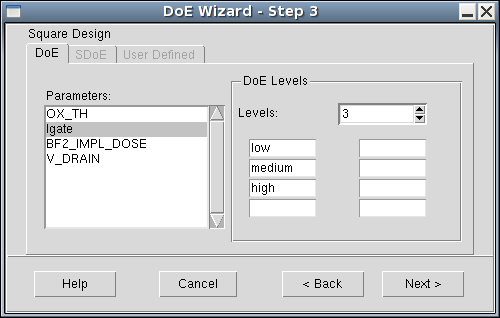
图 46:DoE Wizard - Step 3 for square design
Step 3:Sensitivity Analysis 方案
Sensitivity analysis 用于分析:当只对某一个参数做非常小的变化、而其余参数保持不变时,模型输出如何变化。因此,sensitivity analysis 反映的是响应曲面对某一给定参数的局部梯度。
Sentaurus Workbench 支持以下两种 sensitivity analysis 模式:
- standard mode:以更灵活、能力更强的方式,根据所涉及的参数生成实验。
- mode compatible with Taurus Workbench:按照 Taurus Workbench 风格创建 sensitivity analysis 实验。
Standard Mode
Sensitivity analysis 的 Step 3 由若干 group box 组成。
TWB Compatibility Group Box
在该组中,如果你希望使用 standard mode,就保持 TWB Sensitivity Analysis 选项未选中(见图 47)。
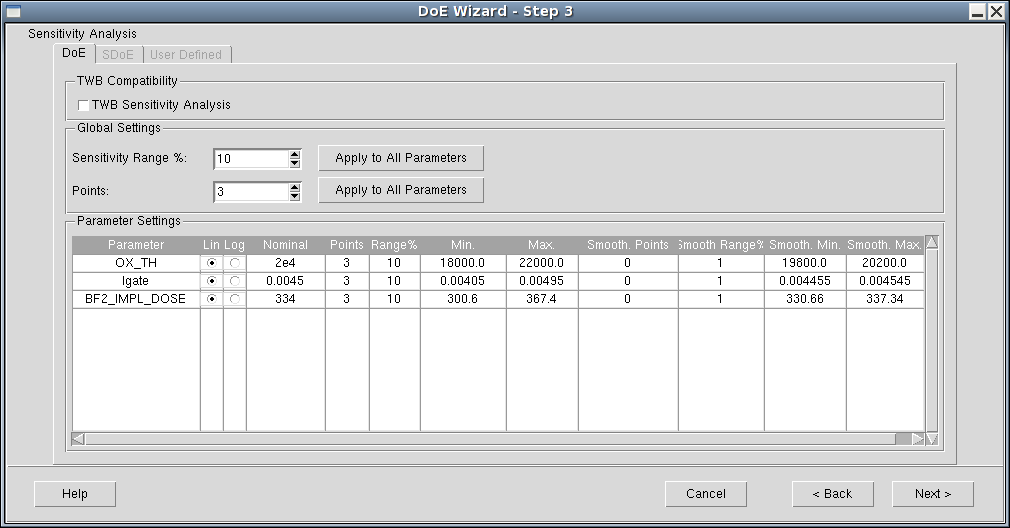
图 47:DoE Wizard - Step 3 for standard mode of sensitivity analysis
Global Settings Group Box
在该组中,你可以指定适用于所有相关参数的全局设置。当多个参数具有相近的 sensitivity range 和采样点数量时,这可以节省很多配置时间。
- Sensitivity Range:指围绕 nominal value 的范围,用来覆盖参数变化区域。默认范围为对称的 10%。如果 nominal value 为
X,则对应的 sensitivity range 为X ± 10%。 - Points:指定 sensitivity range 内的采样数,默认值为 3。
当点击 Apply to All Parameters for Sensitivity Range and Points 时,全局设置会覆盖 Parameter Settings 组中对应的参数级设置。
Parameter Settings Group Box
在该组中,你可以为每个相关参数单独定义设置。
表 7 给出了参数级设置项的含义:
| 参数设置项 | 说明 |
|---|---|
| Lin or Log | 选择线性标度或对数标度。 |
| Nominal | 参数的标称值。默认情况下,该值取自选中的实验;否则使用默认参数值。 |
| Points | 参数变化的采样点数量。 |
| Range% | 灵敏度范围。默认是围绕标称值的对称范围。 |
| Min. | 灵敏度范围的下边界。 |
| Max. | 灵敏度范围的上边界。 |
| Smooth Points | 在 smooth range 内增加的额外采样点数量,默认值为 0。当响应在标称值附近出现非期望的抖动或尖峰时,这些额外点可以帮助插值响应曲线或响应面。 |
| Smooth Range% | 围绕标称值定义的 smooth range,在该区间内会布置额外采样点。 |
| Smooth Min. | smooth sensitivity range 的下边界。 |
| Smooth Max. | smooth sensitivity range 的上边界。 |
默认情况下,对称灵敏度范围由参数标称值和 Range% 共同定义。你也可以直接指定 Min. 和 Max. 来重定义该范围;这样做时,Range% 会被移除,以避免歧义。
应用 standard mode 后,Sentaurus Workbench 会生成如图 48 所示的实验。
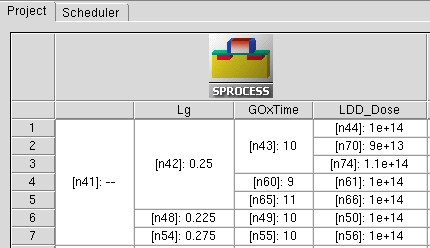
图 48:standard mode 生成的 sensitivity analysis 实验
Taurus Workbench–Compatible Mode
在 Taurus Workbench 兼容模式下,Step 3 同样由多个 group box 组成。
TWB Compatibility Group Box
在该组中,选择 TWB Sensitivity Analysis 选项即可启用 Taurus Workbench 兼容模式(见图 49)。
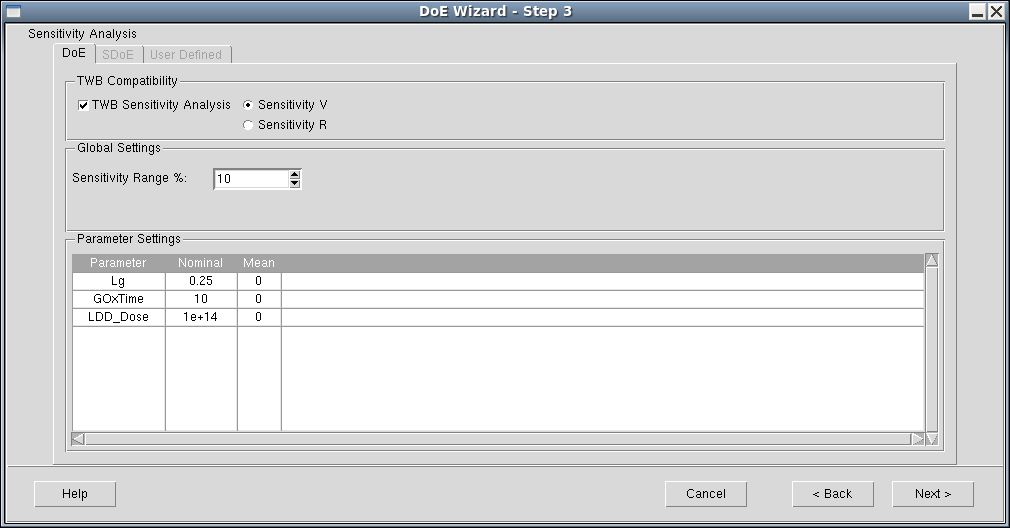
图 49:DoE Wizard - Step 3 for Taurus Workbench–compatible mode of sensitivity analysis: Sensitivity V model
启用后,可以在两种模型之间切换:
- Sensitivity V
- Sensitivity R
窗口会根据你所选模型发生变化(见图 49 和图 50)。
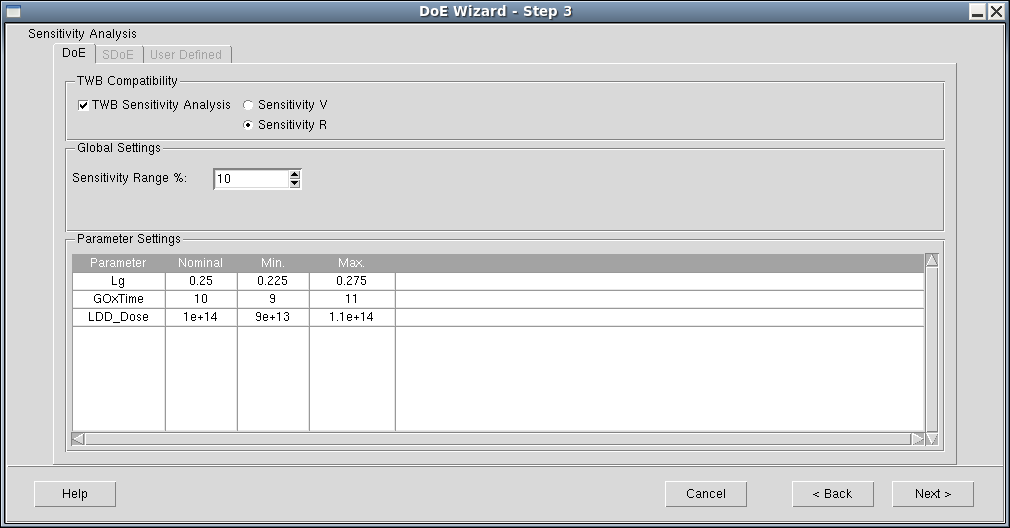
图 50:DoE Wizard - Step 3 for Taurus Workbench–compatible mode of sensitivity analysis: Sensitivity R model
Global Setting Group Box
该组用于指定 sensitivity range,这是对所有相关参数都生效的全局选项,默认值为 10%。
Parameter Settings Group Box
该组用于设置参数专属的值,包括:
- Nominal
- Minimal 和 maximal(仅 Sensitivity R 模型)
- Mean(仅 Sensitivity V 模型)
应用 Sensitivity R 模型后,Sentaurus Workbench 会为每个相关参数生成以下样本值:
<nominal>(<min> + <max>) / 2(<min> + <max>) / 2 + <sensitivity range> * 0.01 * (<min> + <max>) / 2
应用 Sensitivity V 模型后,Sentaurus Workbench 会为每个相关参数生成以下样本值:
<nominal><mean><mean> + <sensitivity range> * 0.01 * <mean>
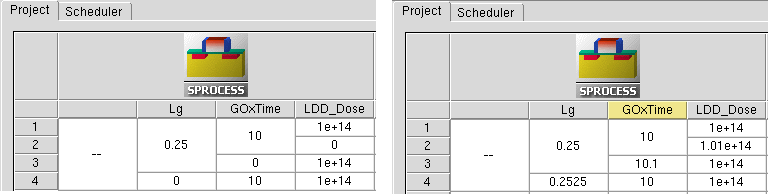
图 51:Sentaurus Workbench 生成的 sensitivity analysis 实验,左为 Sensitivity V,右为 Sensitivity R
Step 3:用户自定义参数
到目前为止,我们主要解释了 DoE 和 SDoE 参数,但无论在 Step 1 中选择了哪种方案,user-defined parameters 都可以以相同方式定义。这类参数既可以定义为任意 level 数量的连续型参数,也可以定义为类别型参数。
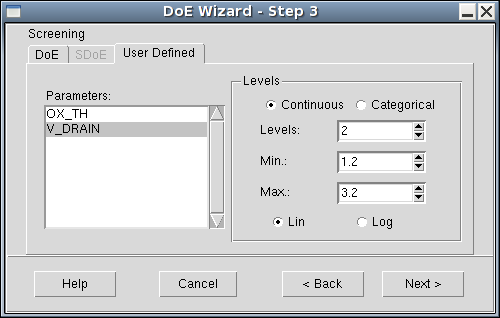
图 52:DoE Wizard - Step 3 for user-defined parameters
最终步骤:摘要
这个步骤对 Step 1 中所有设计选项都是共通的,它会汇总即将生成的设计的关键信息。这样你可以提前发现一些问题,例如不可行的组合,或者相对于现有资源与时间预算来说运行次数过多。
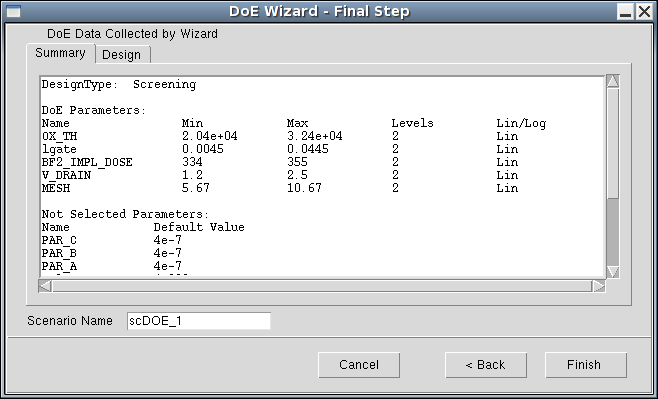
图 53:DoE Wizard - Final Step
Taguchi Wizard
Taguchi Wizard 用于创建 Taguchi DoE。该向导提供一组基础选项,帮助你定义所需 Taguchi 设计的特征。最后的可选步骤会展示按用户设置生成的数值;同时,该向导还允许把生成的设计复制为 Sentaurus Workbench 主工作表中的一个新场景。
Step 1:选择设计
在 Step 1 中(见图 54),你需要选择 Taguchi 设计的 level 数。
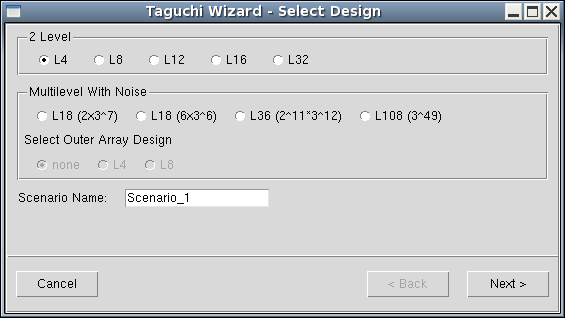
图 54:Taguchi Wizard - Select Design
需要注意:
- 设计选项分为 2 Level 和 Multilevel With Noise 两类。
- 当选择 Multilevel With Noise 设计时,会出现 Select Outer Array Design 选项,用于定义作为噪声的外部设计。
Step 2:指定 Inner Array
在下一步中:
- Factors 列为只读,包含按字母顺序命名的实验引用,例如 A、B、C 等。
- Parameters 列允许你从 Sentaurus Workbench 中选择有效参数。一个参数一旦被选中,就不能再在其他框中重复选择。
对于 2 Level 设计,在 Step 2 中(见图 55),你需要定义与 Taguchi inner array 对应的设计。在 Center 和 Shift 列中,参数值按 center ± shift 方式给定。
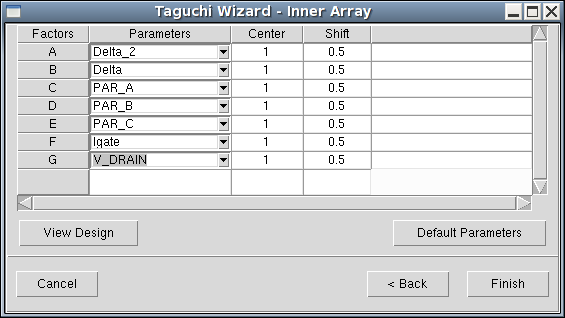
图 55:Two Level design - Step 2
对于 Multilevel With Noise 设计,Step 2(见图 56)会要求你为每个 level 选择参数值。在 L1 到 Ln 各列中,你需要为所选参数设置各级别的值。
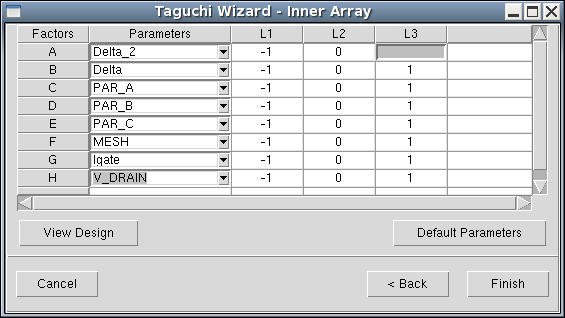
图 56:Multilevel With Noise - Step 2
Step 3:指定 Outer Array
Multilevel With Noise 模型的 Step 3(见图 57)用于指定 outer(noise)array 的数值。No Noise、N1 和 N2 列允许你输入 3 个误差因子 level,用于构造要施加的误差设计。
如果选中了 Percentage 列,则误差因子按百分比施加:
Value With Error = value + value * error / 100
否则,该因子将被当作简单数值施加:
Value With Error = value + error
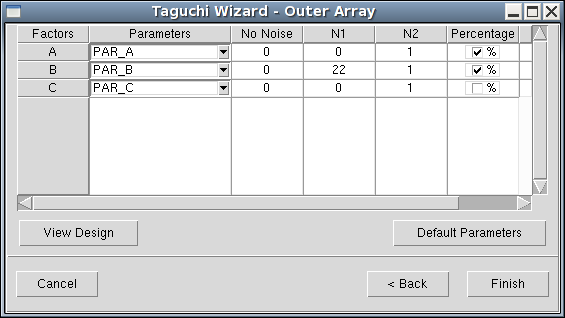
图 57:Multilevel With Noise - Step 3
最终步骤:查看设计
你可以点击 View Design 按钮(见图 57)来打开 View Design 对话框(见图 58),在其中查看即将生成的设计。
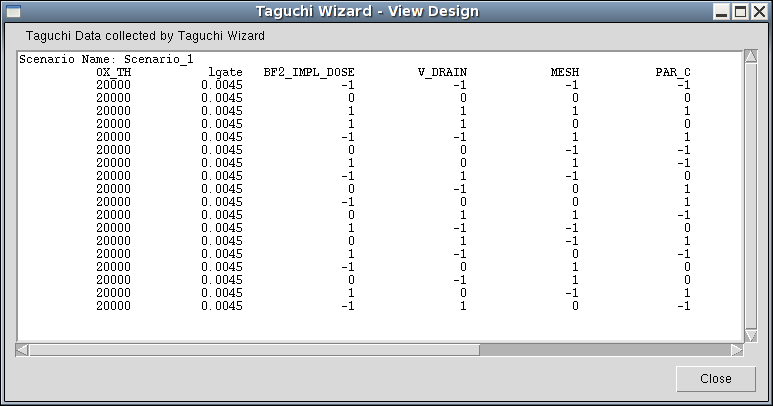
图 58:Taguchi Wizard - View Design dialog box
点击 Finish 按钮后(见图 57),所选设计会在 Sentaurus Workbench 中生成(见图 59)。
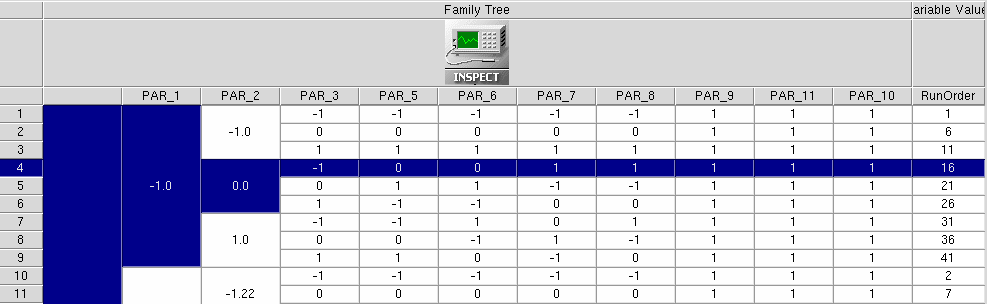
图 59:Taguchi Wizard results
Sentaurus™ Workbench User Guide W-2024.09 第 5 章