Appearance
SWB 第 9 章:配置 Sentaurus Workbench
来源:
swb_ug.pdf第 9 章(W-2024.09)
说明:本章主要解释 Preferences 的层级、保存位置、管理员控制方式,以及偏好设置的大类范围。
本章讨论如何配置 Sentaurus Workbench。SWB 的 Preferences 控制的不只是界面外观,还包括项目组织方式、后台任务、导入导出策略、运行时编辑模式、自动保存、调度器行为以及表格/浏览器的交互方式。
Preferences
SWB 的偏好设置支持三级层次:
Global:全局级,通常由系统管理员维护Site:站点级,适合同一公司内不同站点分别定制User:用户级,通常是普通用户最常接触的一层
它们之间有明确的优先级:
text
User > Site > Global也就是说,用户级偏好会覆盖站点级和全局级,站点级会覆盖全局级。
手册给出了三个层级对应的偏好文件位置:
- Global:
$STROOT/tcad/$STRELEASE/lib/glib2/gpref2.$STRELEASE.xml - Site:
$SWB_SITE_SETTINGS_DIR/gpref2.$STRELEASE.xml - User:
$STDB/gpref2_<username>.$STRELEASE.xml
其中站点级目录通过环境变量指定:
bash
setenv SWB_SITE_SETTINGS_DIR <path_to_site_directory>这些偏好文件都是 release-specific 的。SWB 会尝试从最近可用版本自动转换旧版偏好,但这种转换不会自动保存;如果想真正落盘,需要在偏好设置窗口中点击 Apply 或 Save。
配置用户首选项
配置用户首选项的流程很直接:
- 执行
Edit > Preferences,或按F12 - 在左侧树中选中需要修改的偏好项
- 在右侧输入新值
- 点击
Accept Changes或直接按回车 - 点击
Apply或Save
这是最常见的用法。对于个人工作习惯、项目默认组织方式、自动保存周期、默认运行模式、导入导出习惯等内容,通常都在这一层调整。
在这里给出了一张用户级偏好设置窗口截图:
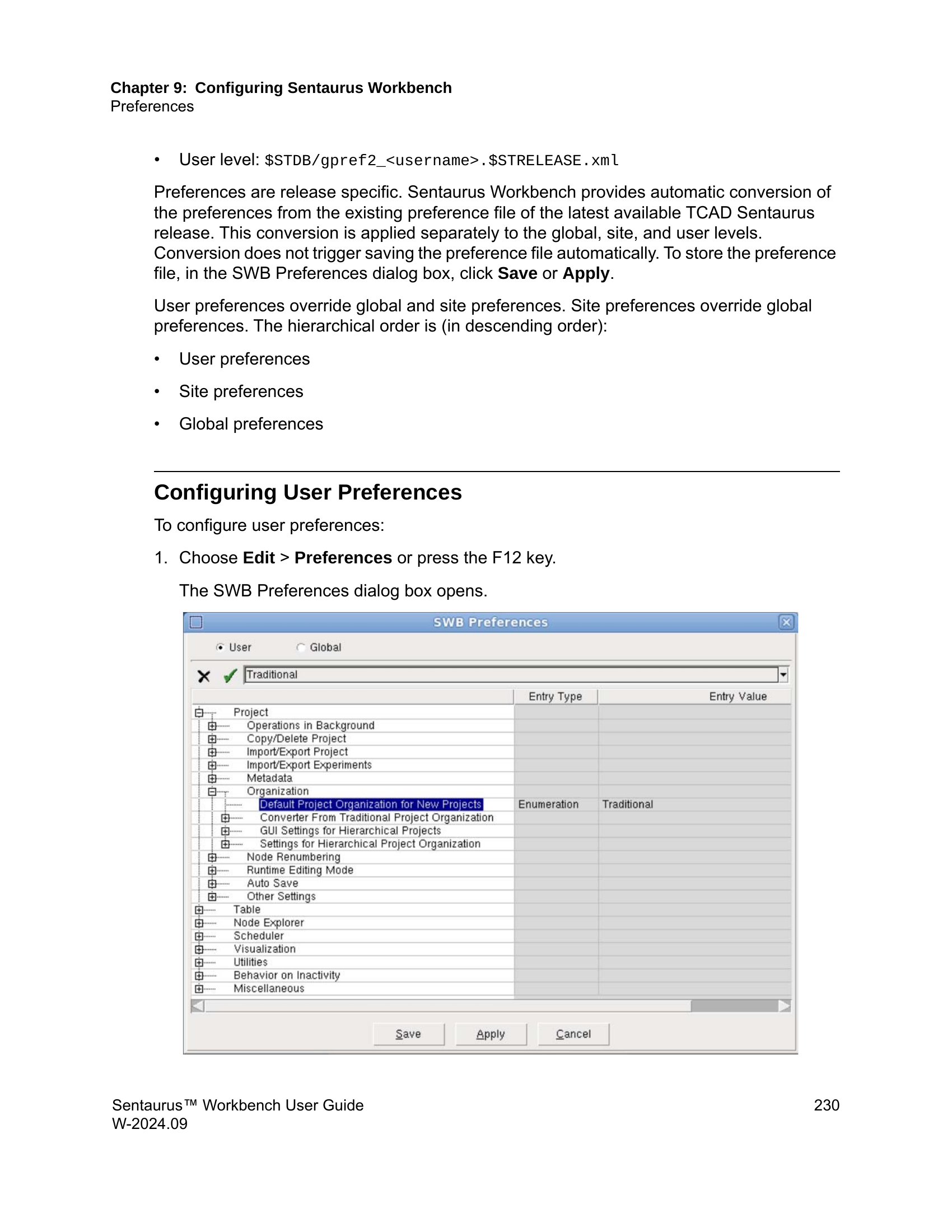
用户级 Preferences 示例。
配置全局与站点首选项
如果你拥有对应偏好文件的写权限,也可以在偏好对话框顶部切换到 Site 或 Global 层级后编辑设置。操作步骤与用户级类似,但多了两个关键点:
- 要先选择目标层级
- 在不同层级之间切换前,最好先点一次
Apply,避免改动丢失
手册还提醒,三种偏好文件的根标签不同:
<GlobalPreferences><SitePreferences><UserPreferences>
如果你把某一层的 XML 文件拿去当另一层模板用,别忘了同步修改根标签,否则 SWB 可能无法按预期识别。
对应界面如下,其中顶部可以切换 User、Site、Global,右上角还能控制条目的 Editable 属性:
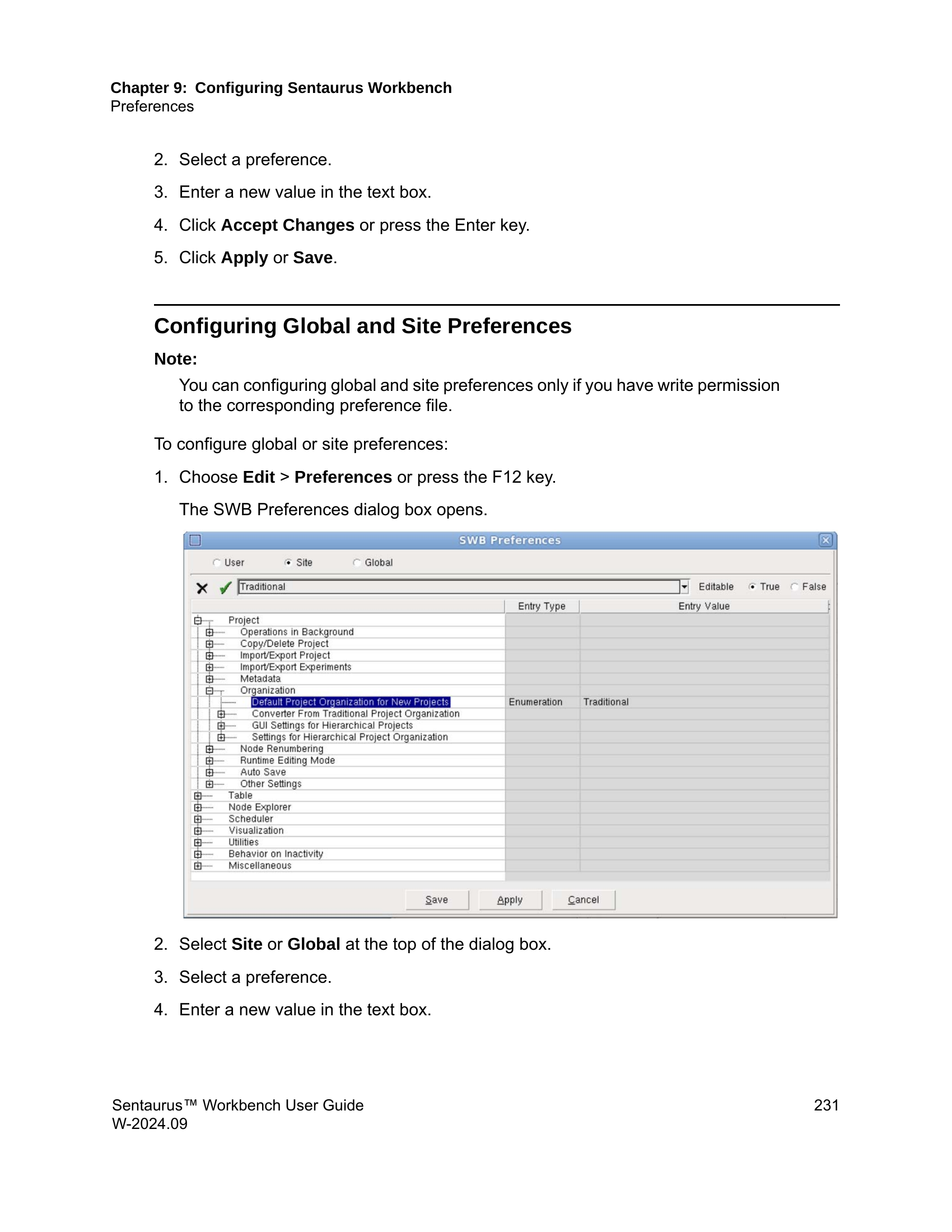
站点级 / 全局级 Preferences 示例。
强制全局首选项应用到所有用户
管理员可以通过把某个偏好项的 Editable 属性设为 False,禁止低优先级层级覆盖该设置。这样即使用户拥有自己的 user preferences,也无法改写被锁定的全局或站点级配置。
这种机制特别适合以下场景:
- 统一调度器和资源分配策略
- 固定标准工具或可执行文件路径
- 强制公司级的许可证/资源共享规则
- 要求所有用户遵守同一套默认项目组织和运行规则
也就是说,Preferences 不只是“个人配置”,它也承担了企业级 SWB 运维策略的一部分。
向用户传播默认首选项
如果管理员希望新用户第一次使用 SWB 时看到的是公司自定义默认值,而不是 Synopsys 原始默认值,那么应当把这些默认值写在 Global 或 Site 层级。
这种传播是有边界的:
- 对新用户有效
- 对已经存在用户偏好文件的旧用户,原有 user preferences 仍然优先
- 只有当前版本中新出现、而旧用户本地还没有记录的设置,才会继续向旧用户传播
因此,想通过“改全局默认值”来覆盖所有老用户并不现实;如果确实需要强制统一,应改用上一节提到的 Editable=False 锁定策略。
恢复默认首选项
恢复默认用户设置有两种方式:
第一种是用 -default 选项启动 SWB。
第二种是删除当前版本的用户偏好文件后再启动 SWB。
手册还特别建议:恢复默认值后,最好把新的默认偏好保存下来,这样 gjob、gsub 等工具在脱离主界面的场景下也能读取到正确配置。
可用首选项
第 9 章后半部分原本是很长的偏好设置表。这里不再逐项抄全,而是只保留日常最常碰到、也最值得优先理解的几组设置。
Project 相关偏好
Project preferences 里最常用的其实只有几类:
- 项目组织:
Default Project Organization for New Projects默认是Traditional,如果团队已经全面转向层级项目,这一项最值得先统一。 - 运行模式:
Default Mode和How to run nodes by default这两项分别决定新项目默认是Editable还是Locked,以及运行时是默认“先预处理再运行”还是“直接运行不预处理”。 - 自动保存:
Project Auto Save Interval (min)默认0,表示关闭自动保存。 - 导入导出:
Export Project As Clean、Compress Package直接影响项目打包、归档和共享时的结果。 - 项目日志:
Show Project Log控制运行项目后是否自动弹出 Project Log。
其他像后台任务池、实验文本导入导出细节、层级项目配色、节点重编号策略这些都更偏专项场景,需要时再查原手册即可。
Scheduler 相关偏好
如果你经常跑批量项目,这组设置比 Table 更重要。优先关注:
Default Concurrency of Running Experiments默认Unlimited,决定实验并发的默认模式。Nodes Running Order Under Run Limits默认Breadth_First,控制 run limits 生效时的节点推进顺序。Delay After Simulation (msec)默认0,对慢速网络文件系统很有用。Allow Rerun Done Nodes决定done状态节点是否允许再次运行。Job Polling interval本地、LSF、SGE、TM、Altair Accelerator 都有对应轮询周期设置。
这几项和 Chapter 7 的运行、并发、run limits、保护 done 节点直接对应。
Table 相关偏好
这部分主要控制表视图中的交互习惯,最常碰到的是:
On Nodes默认Launch Explorer,也可以改成Run、Preprocess或Show Properties。On Parameters默认Show Properties。On Tools默认Show Properties,也可以改成直接编辑输入文件。Edit Value in a Cell是否允许直接在单元格内改值。
如果你经常在 Family Table 里做快速操作,这几项手感差异会很明显。
Utilities 相关偏好
这组设置不复杂,但很实用,主要是给 SWB 指定外部程序路径:
PDF ReaderInternet BrowserDiff ToolEditorSpreadsheet ApplicationImage ViewerTerminal
如果你在 Windows 或自定义 Linux 桌面环境下发现 SWB 调不起外部程序,优先来这里排查。
精简说明
本页现在只保留常用项。像 Visualization、Behavior on Inactivity、Miscellaneous,以及各类很细的导入导出子选项,都属于低频或环境相关配置,后续如果需要,再单独补成附录式清单会更合适。
Sentaurus™ Workbench User Guide W-2024.09 第 9 章