Appearance
SWB 第 4 章:编辑项目
来源:
swb_ug.pdf第 4 章(W-2024.09) 说明:本页按原章小节顺序进行逐段翻译,并在对应位置插入图示。
参数
参数(Parameter)是工具的组成部分,位于插入点处,用于衍生该工具的变体。每个参数具有唯一的名称和任意数量的值。
参数创建一个模拟家族,以树结构表示——即模拟树(simulation tree)——其中从根到叶(从左到右)的层级对应模拟流程中的各个步骤。
参数名称
参数命名可以使用以下字符:
- 字母(Alphabetic letters)
- 数字(Digits)
- 下划线(Underscore,
_) - 连字符(Hyphen,
-) - 句点(Period,
.) - 加号(Plus sign,
+)
添加参数到工具
⚠️ 注意:参数只能添加到流程中已存在的工具上。
为工具添加第一个参数
要为只有一个工具的流程添加第一个参数:
选择
Parameter > Add Parameter/Values,或按Insert键。将打开 Add Parameter/Values 对话框(见图 38)。
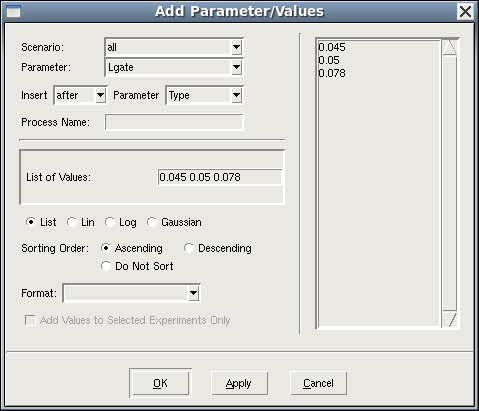
图 38:Add Parameter/Values 对话框
在 Parameter 字段中,输入参数的名称。
(可选)在 Process Name 字段中输入进程名称。
此字段仅对流程工具(process tools)可用。
选择为参数指定值的选项:
a. List 允许你在值列表字段中输入值。
值可以是任何字母数字字符,可以包含
+(加号)、-(减号)、*(星号)、_(下划线)、.(句点)和:(冒号)。不允许使用空格。⚠️ 注意:请勿使用双破折号(
--)作为参数值。它保留供 Sentaurus Workbench 内部使用。b. Lin 使用线性标度生成值。在各个字段中指定值。
c. Log 使用对数标度生成值。在各个字段中指定值。
d. Gaussian 使用高斯函数生成值。在各个字段中指定值。
⚠️ 注意:第一个定义的值成为参数的默认值。你稍后可以在 Parameter Properties 对话框中更改它。
从 Ascending、Descending 或 Do Not Sort(保持原始顺序)中选择值的排序顺序。
从 Format 列表中,选择值的格式化方式:
none(保留原始值)、scientific、float或integer。在对话框右侧的预览窗格中检查值的正确性。
值显示为它们将在项目流程中出现的样子。
点击 OK 添加新参数并关闭对话框。
如需继续使用 Add Parameter/Values 对话框创建多个新参数,请点击 Apply。
为工具添加后续参数
要为工具添加另一个参数,或为具有多个分裂点的工具添加参数:
在参数行中选择新参数应插入的位置。
选择
Parameter > Add Parameter/Values,或按Insert键。将打开 Add Parameter/Values 对话框(见图 38)。
重复为工具添加第一个参数中的步骤。
选择新参数的插入位置:
a. 从 Insert 列表中,选择
before或after所选参数。b. 从 Parameter 列表中,选择参数的名称。
默认情况下,Insert 列表显示
after选项,即默认行为是在你选择参数后显示 Add Parameter/Values 对话框之前插入新参数。点击 OK 添加新参数并关闭对话框。
如需继续使用 Add Parameter/Values 对话框创建多个新参数,请点击 Apply。
为参数添加值
要为流程中的现有参数添加新值:
在参数行中选择该参数。
选择
Parameter > Add Parameter/Values,或按Insert键。将打开 Add Parameter Values 对话框。
根据所选选项输入新值:
a. 对于 List,在值列表字段中输入新值。
值可以是任何字母数字字符,可以包含
+(加号)、-(减号)、*(星号)、_(下划线)、.(句点)和:(冒号)。不允许使用空格。⚠️ 注意:请勿使用双破折号(
--)作为参数值。它保留供 Sentaurus Workbench 内部使用。b. 对于 Lin,在指定字段中输入值。
c. 对于 Log,在指定字段中输入值。
d. 对于 Gaussian,在指定字段中输入值。
从 Ascending、Descending 或 Do Not Sort 中选择值的排序顺序。
从 Format 列表中,选择值的格式化方式:
none(保留原始值)、scientific、float或integer。在对话框右侧的预览窗格中检查值的正确性。
值显示为它们将在项目流程中出现的样子。
点击 OK 为参数添加新值并关闭对话框。
如需继续为多个参数创建新值,请点击 Apply。
⚠️ 注意:新值将添加到所选参数的现有值之后。重复值不会被添加。新值的顺序和格式不会影响所选参数的现有值。
删除新值
在 Add Parameter/Values 对话框中,点击 Cancel 取消添加新值。
选择 Edit > Undo 恢复已添加的值。
限制参数值的数量
使用 Lin、Log 或 Gaussian 选项时,你可能会无意中为参数添加过多值。例如,使用 Lin 选项时的输入错误可能导致很大的最小-最大范围和很小的步长,从而产生大量值。这会使 Sentaurus Workbench 需要花费大量时间来容纳参数化表格中的这么多值。
你可以通过在首选项中定义新值的最大数量来防止这种情况。默认值为 100。
要限制参数的新值数量:
选择 Edit > Preferences,或按 F12 键。
将打开 SWB Preferences 对话框。
展开 Table > Parameter > Add Parameter/Value Defaults > Maximum Number of Values。
指定允许的新值最大数量。
点击 Save。
删除参数
要从流程中删除参数:
在参数行中选择该参数。
选择
Parameter > Delete,或按Delete键。(可选)如果参数有多个值,请在 Delete Parameter 对话框中确认要保留的树的哪些分支。
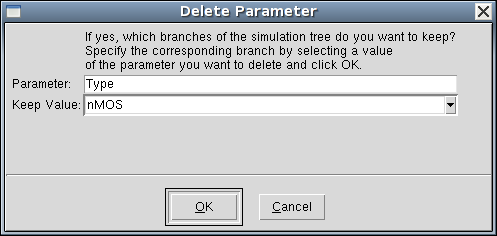
界面示意:Delete Parameter 对话框
所有其他分支将被删除。
- 点击 OK。
要一次删除流程中的多个参数:
在参数行中选择多个参数。
选择
Parameter > Delete,或按Delete键。(可选)如果参数有多个值,请在 Delete Parameters 对话框中确认要保留的分支。
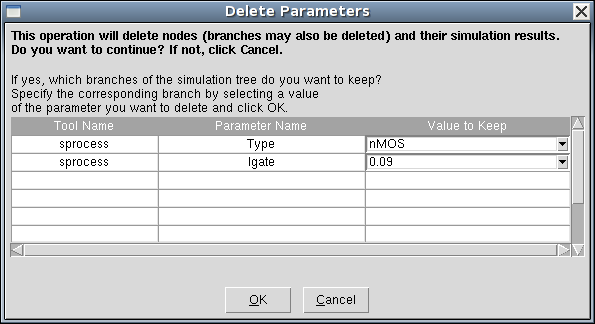
界面示意:Delete Parameters 对话框
- 点击 OK。
复制参数
你可以在项目内以及项目之间复制参数。
要复制参数:
选择一个或多个参数。
选择 Edit > Copy,或按 Ctrl+C,或右键单击参数并选择 Copy。
在目标项目(同一项目或另一项目)中选择要插入参数的位置。
当你选择工具时,新参数将添加到该工具的现有参数之后。当你选择参数时,新参数将立即插入到所选参数之后。
选择 Edit > Paste,或按 Ctrl+V,或右键单击参数并选择 Paste 或 Paste Special。
默认情况下,参数会随其参数化一起复制,包括在参数化节点上指定的变量。当参数被插入到空项目中时,Sentaurus Workbench 也会创建参数所属的工具实例。
控制参数的复制行为
你可以精确控制要插入项目的内容。
要控制参数的复制:
选择 Edit > Paste Special,或按 Ctrl+M。
将打开 Paste 对话框。
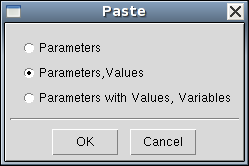
界面示意:Paste 对话框
- 选择以下选项之一:
| 选项 | 插入到项目的内容 |
|---|---|
| Parameters | 带有默认值的参数 |
| Parameters, Values | 带有默认值的参数 每个参数的值变化 |
| Parameters with Values, Variables | 带有默认值的参数 每个参数的值变化 在参数化节点上指定的用户定义变量 (这是默认选项) |
- 点击 OK。
修改参数属性
⚠️ 注意:只有当项目处于编辑模式时,才能更改参数属性。
要更改参数属性:
在参数行中选择该参数。
选择
Parameter > Properties,或双击该参数。将打开该参数的 Parameter Properties 对话框。
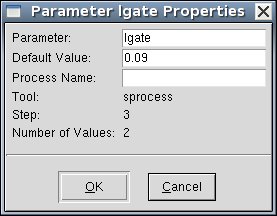
界面示意:Parameter Properties 对话框
根据需要重命名参数。
⚠️ 注意:如果你更改参数名称,它仅在 Family Tree 中更改。输入文件和变量中对该参数的所有引用都不会更改。
根据需要输入新的默认值。
(可选)对于流程工具的参数,根据需要更改进程名称。
点击 OK。
如果要更改多个参数的默认值,最有效的方法是使用选定实验的值(参见将选定实验作为默认值)。
移除参数值
⚠️ 注意:只有当项目处于编辑模式时,才能移除参数值。
要移除参数值:
在参数行中选择该参数。
选择
Parameter > Remove Value。将打开 Remove Parameter Value 对话框。
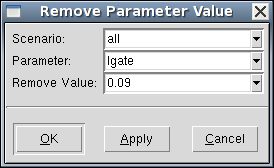
界面示意:Remove Parameter Value 对话框
选择要移除的值。
点击 OK 移除该值并关闭对话框,或点击 Apply 继续移除其他值。
配置参数的双击操作
你可以配置双击参数的行为,并将其链接到所需的操作。
⚠️ 注意:如果在 VNC 客户端上双击操作不工作,请参见附录 D(第 345 页)。
要配置参数的双击操作:
选择 Edit > Preferences,或按 F12 键。
将打开 SWB Preferences 对话框。
展开 Table > Double Click Action > On Parameters。
选择以下选项之一:
| 选项 | 双击参数将启动 |
|---|---|
| Show Properties | Parameter Properties 对话框(参见修改参数属性) |
| Add Parameter Value | Add Parameter Values 对话框(参见添加实验) |
| Remove Value | Remove Parameter Value 对话框(参见移除参数值) |
- 点击 Apply。
变量
变量(Variable)不是模拟的组成部分。它们旨在帮助你解释结果并用于预处理。
你可以将变量定义为全局变量或按节点定义,其中按节点定义会覆盖全局定义。按节点定义会覆盖工具流程中较早使用的按节点定义(即更靠近根节点)。
你可以根据优先级(从高到低)使用以下变量类型:
- 提取变量(Extracted variables):源自模拟运行。其在输出文件中的格式为
DOE: <varname> <value>(参见提取变量,第 182 页)。 - 预处理变量(Preprocessed variables):预处理定义。其在输入文件中的格式为
#set <varname> <value>和#seth <varname> <value>(参见预处理变量,第 181 页)。 - 定义变量(Defined variables)(或全局变量):为节点及其子节点全局定义。你可以使用用户界面添加这些变量。
变量名称
你可以使用以下字符命名变量,适用于所有变量类型:
- 字母(Alphabetic letters)
- 数字(Digits)
- 下划线(Underscore,
_) - 连字符(Hyphen,
-) - 句点(Period,
.)
添加全局变量
要为项目添加新的全局变量:
选择
Variables > Add,或按Insert键。将打开 Add Variable 对话框。
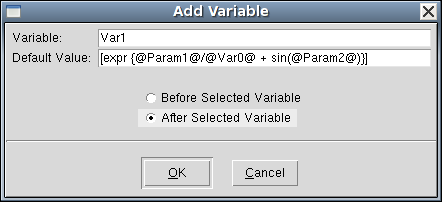
界面示意:Add Variable 对话框
在 Variable 字段中,输入变量的名称。
输入变量的默认值(Default Value 字段可以留空)。
默认值的示例:
[format %f10 @param1@] [expr 2*@param1@ + sin(@var1@)] [if {@param1@ > 0.5} {set var1 "passed"} else {set var1 "failed"}](可选)如果你在参数行中选择了另一个变量,请选择是添加新变量到所选变量之前还是之后。
点击 OK。
变量的默认值(或公式)可以是任意字符串,当没有按节点定义的值时使用该默认值。Tcl 解析器会预处理该值,括号中的 Tcl 表达式可以用作变量值。这些表达式可以包含对参数或其他变量的引用。引用必须放在一对
@符号内。变量的默认值也可以使用 Tcl format 命令进行格式化,该命令的参数与 ANSI C printf 命令类似。
修改全局变量的默认值
要修改全局变量的默认值:
在 Variable Values 视图的参数行中选择变量。
选择
Variables > Properties,或右键选择 Properties。在 Variable 对话框中,输入新的默认值。
点击 OK。
删除全局变量
要删除全局变量:
在参数行中选择变量。
按住 Ctrl 键可以选择多个变量。
选择
Variables > Delete,或按Delete键。
复制全局变量
你可以在项目内以及项目之间复制全局变量。
注意:只能复制全局变量。
要复制全局变量:
选择一个或多个变量。
选择 Edit > Copy,或按 Ctrl+C,或右键选择 Copy。
在目标项目(同一项目或另一项目)中选择要插入变量的位置。
新变量将添加到所选变量的后面。
选择 Edit > Paste,或按 Ctrl+V,或右键选择 Paste 或 Paste Special。
插入的变量包含其值。插入到空项目中的变量不会显示其值。只有将新工具添加到空项目后,变量值才可见。
格式化变量
要格式化变量:
在参数行中选择变量。
选择
Variables > Format。将打开 Format Variable 对话框。
选择预定义的格式选项之一,或使用 ANSI C sprintf 命令或 Tcl format 命令输入新格式。
有关示例,请参见文本框中的悬停文本。
点击 OK。
按节点定义变量
如果在特定节点上定义了变量,它将覆盖该变量的默认值以及在仿真树中较高位置(即更靠近根节点)定义的任何值。
要在节点上定义变量:
选择一个节点。
选择
Nodes > Set Variable Value。将打开 Add Variable to Node 对话框。
在 Name 字段中,选择要为此节点定义的变量。
在 Value 字段中,输入变量的值。
文本框中预设了变量的默认值。
点击 OK。
注意:与变量的默认值不同,Tcl 解析器不会解析节点上变量的值。变量的值作为字符串获取。
在节点上修改变量值
注意:只能修改全局变量在节点上的变量值。要查看哪些节点有全局变量,请选择
View > Tree Options > Show Variables。
要修改变节点上的变量值:
选择一个节点。
选择
Nodes > Edit Properties,或双击节点。将打开 Node Information 对话框。
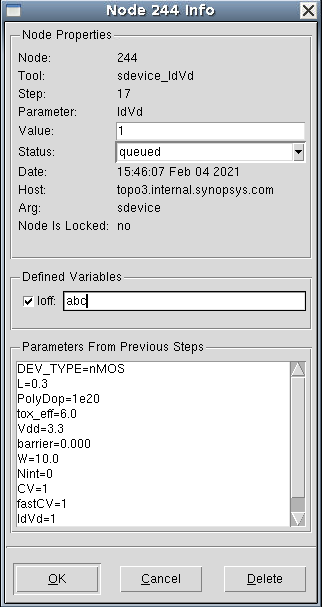
界面示意:Node Information 对话框中的 Defined Variables 区域
在 Defined Variables 下,选中所需变量旁边的复选框。
只列出先前定义的变量。
输入变量的新值。
点击 OK 更改值,或点击 Delete 从节点中删除变量。
配置变量的双击操作
你可以配置双击变量的行为,并将其链接到所需的操作。
⚠️ 注意:如果在 VNC 客户端上双击操作不工作,请参见附录 D(第 345 页)。
要配置变量的双击操作:
选择 Edit > Preferences,或按 F12 键。
将打开 SWB Preferences 对话框。
展开 Table > Double Click Action > On Variables。
选择以下选项之一:
| 选项 | 双击变量将启动 |
|---|---|
| Show Properties | Variable Properties 对话框,可在此修改变量值 |
| Specify Format | Format Variable 对话框(参见格式化变量) |
- 点击 Apply。
隐藏变量
默认情况下,所有变量都显示在 Variable Values 视图中,无论它们是如何定义的。但是,在某些使用场景中,你可能不想看到所有这些变量:
- 你想声明许多预处理变量以保持仿真设置的高度参数化。假设你从仿真中提取了少量变量,而大多数变量对于整个参数化只有一个值。显示所有变量会导致 Variable Values 视图过于拥挤,使你更感兴趣的提取变量难以查看。
- 你想提取一个中间变量,以便将数量从一个工具传递到下一个工具。这个变量的实际值并不重要,所以你想隐藏它。
要在 Sentaurus Workbench 的 Variable Values 视图中隐藏变量,请在输入文件中使用 #seth 命令定义预处理变量(参见预处理变量):
tcl
#seth <varname> <value>#seth 命令与 #set 命令的唯一区别是 #seth 创建一个不会显示在 Variable Values 视图中的变量。此外,如果使用 #seth 命令定义了隐藏变量,然后在下一个节点中提取了该变量的值,则提取的值也不会显示在变量表中。
如果 #seth 命令出现在某个节点上,而该节点右侧的节点中出现了 #set 命令,则 #set 命令会显示该变量。
注意:你不能使用
#seth命令隐藏全局变量。
节点
节点(Node)是 Family Tree 中可能发生(可能是虚拟)参数分裂或工具流程中模拟工具可能发生变化的点。真实节点有仿真结果。从某种意义上说,节点是仿真的原子。
查看和编辑节点属性
要查看和编辑节点属性:
在流程中选择一个节点。
选择
Nodes > Edit Properties。将打开 Node Information 对话框。
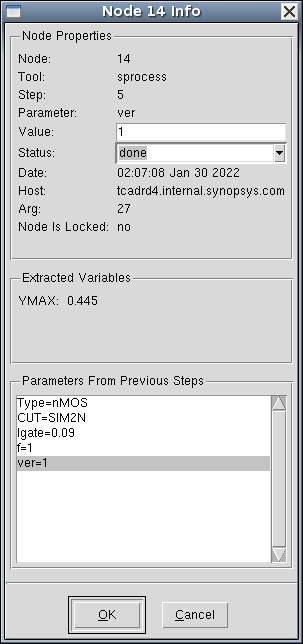
界面示意:Node Information 对话框
在 Value 字段中,更改节点的值。
从 Status 列表中,更改节点的状态。
点击 OK。
直接在节点单元格中修改参数值
你可以直接在节点单元格中更改参数值。默认情况下,此功能处于关闭状态。
要开启此功能:
选择 Edit > Preferences,或按 F12 键。
将打开 SWB Preferences 对话框。
展开 Table 并将 Edit Value in a Cell 设置为
true。点击 Save。
要在节点单元格中编辑参数值:
在流程中选择一个节点。
通过以下方式之一更改值:
a. 直接在单元格中键入。
b. 短时间间隔内点击两次(这不是双击)。
c. 双击节点。
此选项仅在双击操作配置为 Edit Cell 时可用(参见配置节点的双击操作)。
d. 选择
Nodes > Edit Value,或按 F6 键。键入所需的值。使用 Backspace 键删除最后一个符号。
按 Enter 键或箭头键,或点击另一个节点,以保存更改。
按 Esc 键撤销更改。
注意:即使此功能处于关闭状态,你也可以通过选择
Nodes > Edit Value或按 F6 键直接编辑所选节点在节点单元格中的参数值。
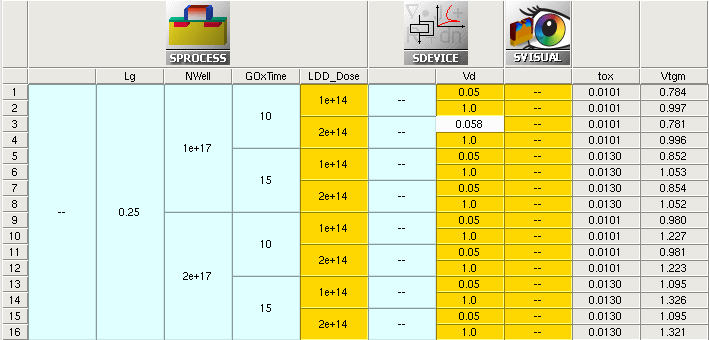
图 39:在 Vd 列下方的白色单元格中直接编辑数值
同时编辑多个节点的参数值
Sentaurus Workbench 允许你同时更改在多个节点上定义的参数值:
在仿真流程中选择多个节点。
选择
Nodes > Modify Multiple Parameter Values。将打开 Modify Multiple Parameter Values 对话框。
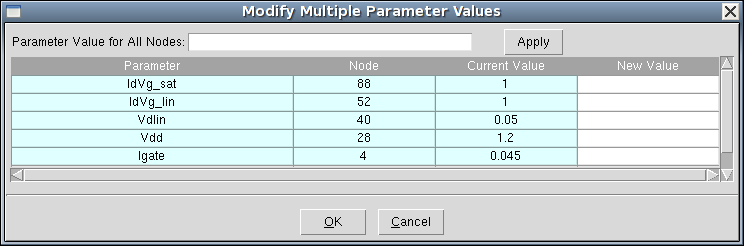
界面示意:Modify Multiple Parameter Values 对话框
在 New Value 列中为每个节点指定所需的值。
点击 OK。
要指定所有节点的相同参数值:
在 Parameter Value for All Nodes 字段中输入值。
点击 Apply。
点击 OK。
配置节点的双击操作
你可以配置双击节点的行为,并将其链接到所需的操作。
⚠️ 注意:如果在 VNC 客户端上双击操作不工作,请参见附录 D(第 345 页)。
要配置节点的双击操作:
选择 Edit > Preferences,或按 F12 键。
将打开 SWB Preferences 对话框。
展开 Table > Double Click Action > On Nodes。
选择以下选项之一:
| 选项 | 双击节点将启动 |
|---|---|
| Show Properties | Node Information 对话框(参见查看和编辑节点属性) |
| Edit Cell | 节点单元格编辑器,允许你直接在节点单元格中修改值 |
| Launch Explorer | Node Explorer(参见 Node Explorer,第 81 页) |
| Run | Run Project 对话框(参见运行项目,第 191 页) |
| Preprocess | 当前节点的预处理 |
| Visualize Results | 用于查看节点输出文件的默认可视化器 |
- 点击 Apply。
复制节点
你可以在项目内以及项目之间复制节点。
要复制节点:
选择一个或多个节点。
你只能进行节点的水平或垂直选择。不支持矩形选择。
选择 Edit > Copy,按 Ctrl+C,或右键选择 Copy。
在目标项目(同一项目或另一项目)中选择要插入节点的位置。
选择 Edit > Paste,按 Ctrl+V,或右键选择 Paste 或 Paste Special。
复制节点意味着复制参数值,而不更改参数化结构。当将节点插入到空项目时,Sentaurus Workbench 会创建必要的基础设施:工具和参数会随节点一起复制。
Sentaurus Workbench 复制节点时的行为可能因选择插入节点的位置而异:
- 当源项目和目标项目之间选中节点的的几何结构相同时,节点值会被复制值替换。
- 当在目标项目的工具行或参数行中复制节点时,它们会与其参数一起插入。
注意:复制节点时,节点输出文件不会复制到目标项目。
查看节点依赖关系
你可以查看所选节点的先决条件节点。隐式和显式节点依赖关系都会被考虑。
要查看先决条件节点:
选择一个或多个节点。
选择
Nodes > Extend Selection To > Prerequisite Nodes。Sentaurus Workbench 会选择原始选定节点的所有先决条件节点。
清理项目时重新编号节点
在层级项目中,你可以通过以下方式之一在不清理项目的情况下重新编号节点:
- 选择
Nodes > Renumber All Nodes。 - 按住 Ctrl 和 Alt 键,然后按 R 键。
- 右键单击节点并选择 Renumber All Nodes。
也可以在清理项目时重新编号节点。要重新编号节点:
选择
Project > Operations > Clean Up,或按 Ctrl+L。将打开 Cleanup Options 对话框。
选择 Renumber the Tree。
取消选择 Node Files (Output, Preprocessed)。
点击 Cleanup。
Sentaurus Workbench 会恢复标准的基于树的节点编号,并确保节点文件被适重重命名。但是,节点文件的内容可能仍包含对先前节点编号的引用。下次预处理或运行项目时,节点文件的内容将更新。参见清理项目(第 223 页)。
注意:对于采用传统组织的项目,如果不丢失节点结果,则无法重新编号节点。
实验与场景
实验(Experiment)是树中包含的一系列定义的参数值。场景(Scenario)是仿真树的子树,包含特定的实验子集。场景可以重叠,即特定节点或路径可以是多个场景的一部分。场景可以独立运行和编辑。
场景补充了项目视图模式(参见项目视图模式),后者过滤显示的列或行。将场景和项目视图结合使用,你可以完全控制要显示的项目家族树的哪个部分。
注意:所有项目都有包含项目所有实验的场景
all。项目中的每个实验都至少包含在一个场景all中。一个实验可以包含在多个场景中。
添加实验
只有在流程中定义了参数后才能添加实验。
要添加单个实验:
选择
Experiments > Add New Experiment,或按Insert键。将打开 Add New Experiment 对话框。
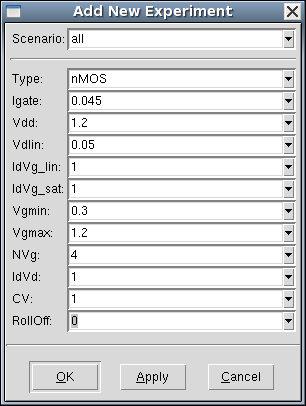
界面示意:Add New Experiment 对话框
从 Scenario 列表中,选择要添加新实验的场景。
默认为当前场景。
为所有参数选择或输入值。
如果选中了某个实验,则值将预设为该实验的值。
点击 Apply 添加更多实验,或点击 OK 添加实验并关闭对话框。
要通过添加参数值来添加实验:
选择
Experiments > Add Parameter/Values。将打开 Add Parameter/Values 对话框(见图 38)。
选择要添加新实验的场景。
默认为当前场景。
选择要添加值的参数。
选择参数的最小值。
如果只添加一个值,可以是字母数字;如果添加多个值,则必须是数字。
重复为参数添加值中的步骤 3~7。
如果预选了某些实验,则可以选择将新参数值添加到所有实验(完全因子设计)还是仅添加到选定的实验。默认情况下,新值仅添加到选定的实验。
将默认实验添加到空场景可能会有帮助。默认实验由所有项目参数及其默认值的元组定义。通常,参数的默认值是其变化的第一个值,即参数在 Family Tree 中第一个实验中所取的值。但是,你可以在 Parameter Properties 对话框中更改此值(参见修改参数属性)。
要创建默认场景:
选择
Experiments > Create Default Experiment。在 Create Default Experiment 对话框中,选择要添加新实验的场景。
点击 OK。
将选定实验作为默认值
你可以将包含所选实验值的参数默认值更改为所选实验的值。这有助于在用法则向导(DoE Wizard)创建设计实验之前调整参数的默认值。
要更改参数的默认值:
选择包含要设为默认值的实验。
选择
Experiments > Take Selected Experiment As Default。将打开 Set Default Parameter Value 对话框。
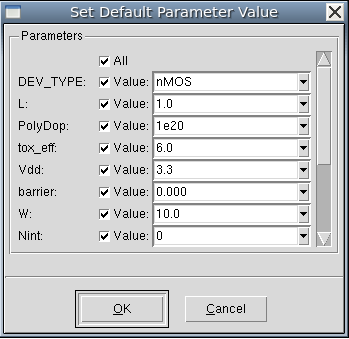
界面示意:Set Default Parameter Value 对话框
选择要更改默认值的参数。默认情况下所有参数都处于选中状态。
如果要调整所选参数的值,请明确输入值。默认情况下,值预设为你所选实验的值。
点击 OK 更改所选参数的默认值并关闭对话框。
排除实验
排除实验会将它们从当前场景中移除,但保留在它们所属的其他场景中。
要从当前场景中排除实验:
在实验列中选择实验。
选择
Experiments > Exclude Experiments。
注意:无法从场景
all中排除实验。要做到这一点,必须删除实验。
删除实验
删除实验会将其从所有项目场景中排除并永久删除。
要删除实验:
在实验列中选择实验。
选择
Experiments > Delete Experiments,或按Delete键。
⚠️ 注意:请谨慎执行此操作。如果只想从当前场景中删除实验,正确的做法是排除实验(参见排除实验)。
对实验排序
你可以根据所选参数的值对实验进行排序。
注意:实验在每个子树内按给定顺序排序,而不是在整个仿真树上排序。这就是为什么具有相同排序参数值的两个实验不一定成为邻居。
要对实验排序:
选择实验。
选择
Experiments > Sort Experiments。将打开 Select Parameters to Sort 对话框。
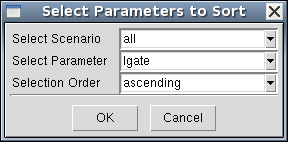
界面示意:Select Parameters to Sort 对话框
根据需要选择场景、参数和排序顺序。
点击 OK。
从文件导入实验
你可以从包含字符分隔值的文本文件导入实验,例如 .csv 文件。
要从文件导入实验:
选择
Experiments > Import From File。将打开 Import From File 对话框。
选择所需的文件并点击 Open。
将打开 Import Experiments 对话框。
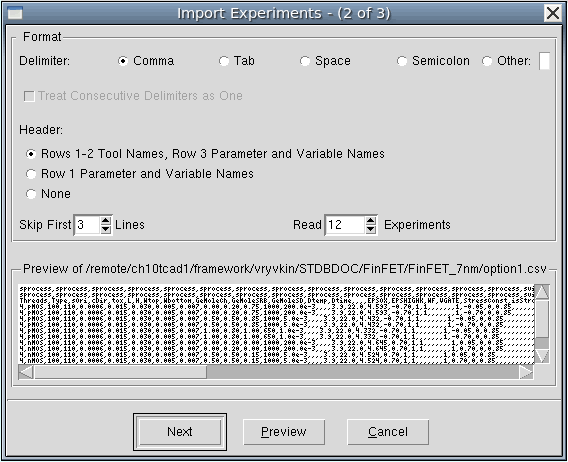
界面示意:Import Experiments 对话框(第 2 步)
选择文件列之间使用的分隔符。
(可选)选择 Treat Consecutive Delimiters as One。
此选项通常用于空格分隔值。如果适用,Sentaurus Workbench 会将文件中的多个连续分隔符视为一个分隔符。
选项 Treat Consecutive Delimiters as One 仅在 Header 设置为 Row 1 Parameter and Variable Names 或 None 时适用。
选择文件头结构的说明(如果 Sentaurus Workbench 无法正确识别,参见将电子表格导出为文本文件)。
从 Skip First 列表中,选择读取实验时要从文件开头跳过的行数。
从 Read 列表中,选择要从文件读取的实验(行)数。此数字预设为文件中的行数。
点击 Next。
选择或输入要导入实验的场景。
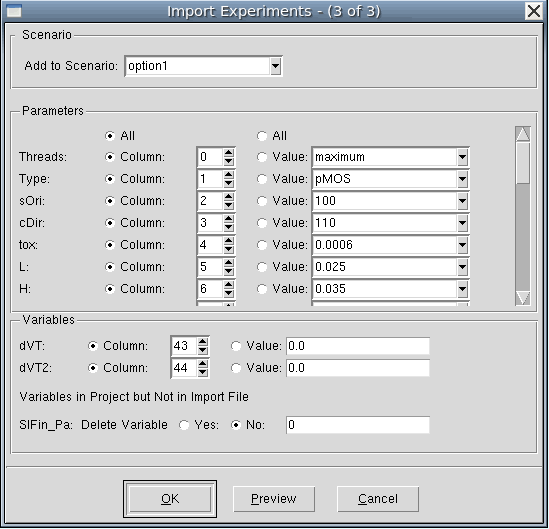
界面示意:Import Experiments 对话框(第 3 步)
对于每个参数或变量,选择是要从文件中的哪一列获取此参数值(列号从 0 开始),还是要使用适用于所有导入实验的常量值。
如果参数或变量在导入文件中但不在项目中,请选择 Add 导入新项目,或选择 Ignore 忽略新项目。
在 Parameters 下,选择 All 可以在列号和常量值之间进行整体切换。
此选项适用于参数和变量。
点击 Preview 查看将要导入的实验。
点击 OK。
注意:Sentaurus Workbench 要求
.csv文件中存在所有参数值。你必须手动完成缺失的值以确保实验被导入。
自动检测列名称
当实验导入文件只包含参数和变量的一行标题时,导入过程会尝试识别与项目中给定参数和变量对应的列。如果项目中的参数和变量不在文件中,系统会提示你输入所有新实验使用的值。这会用参数或变量的默认值填充。
如果文件中有项目中不存在的额外参数/变量,这些将被忽略,因为无法在未提供更多详细信息的情况下确定额外属性是参数还是变量。在这种情况下,你必须先将参数或变量添加到项目中,然后重新导入,或者直接导入而不包含这些额外属性。
查看实验属性
要查看实验的属性:
在实验列中选择一个实验。
选择
Experiments > Properties,或双击该实验。
添加场景
要向仿真树中添加一个场景:
选择
Scenario > Add。将打开 Add Scenario 对话框。
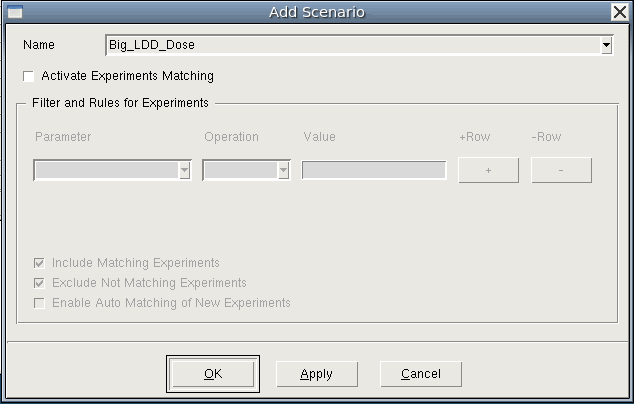
界面示意:Add Scenario 对话框(初始状态)
输入新的场景名称。
(可选)如果你想使用参数过滤器将该场景与特定实验关联,请选择 Activate Experiments Matching。
在 Parameter 框中选择参数名称。
在 Operation 框中选择合适的运算符。
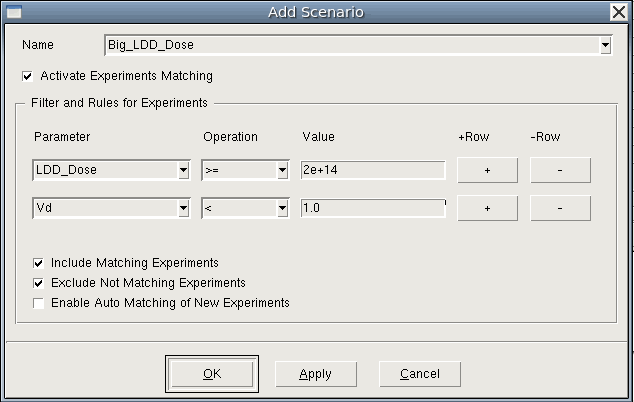
界面示意:Add Scenario 对话框(已配置过滤条件)
支持以下运算符:
==:等于!=:不等于>:大于<:小于>=:大于等于<=:小于等于
在 Value 框中输入合适的值。
点击
+按钮可向过滤器中添加另一个参数。点击
-按钮可从过滤器中删除一个参数。注意:Sentaurus Workbench 使用逻辑 AND 组合给定的参数比较。例如:
LDD_Dose >= 2e+14 && Vd < 1.0。如果你希望新场景包含所有匹配过滤条件的实验,请选择 Include Matching Experiments。
如果你希望新场景排除所有不匹配过滤条件的实验,请选择 Exclude Not Matching Experiments。
如果你希望 Sentaurus Workbench 持续自动维护该场景,请选择 Enable Auto Matching of New Experiments。
当添加新实验时,如果该实验满足场景过滤器,Sentaurus Workbench 会自动将其包含到该场景中;如果某个实验在修改参数值后不再匹配场景过滤器,Sentaurus Workbench 会将其从该场景中排除。
点击 OK 或 Apply。
修改场景属性
要修改场景属性:
在 Sentaurus Workbench 表格中切换到某个场景。
选择
Scenario > Properties。将打开该场景的 Scenario Properties 对话框。
根据需要进行修改(参见添加场景)。
点击 OK 或 Apply。
删除场景
要从仿真树中删除一个场景:
选择
Scenario > Remove。将打开 Remove Scenarios 对话框。
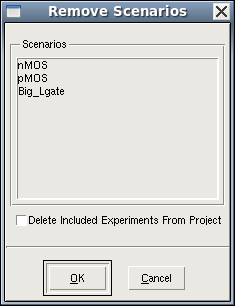
界面示意:Remove Scenarios 对话框
选择一个场景。
按住 Ctrl 键可以选择多个场景。
(可选)选择 Delete Included Experiments From Project。
如果选择此选项,则该场景中包含的实验将从项目中永久删除。
默认情况下,实验只会从被删除的场景中排除,并仍然保留在场景
all中。点击 OK。
在不同场景中包含实验
你可以管理实验被包含在哪些不同的场景中。
要把实验包含到不同场景中:
在实验列中选择实验。
按住 Ctrl 键可以选择多个实验。
选择
Experiments > Manage Membership in Scenarios。将打开 Manage Membership in Scenarios 对话框。
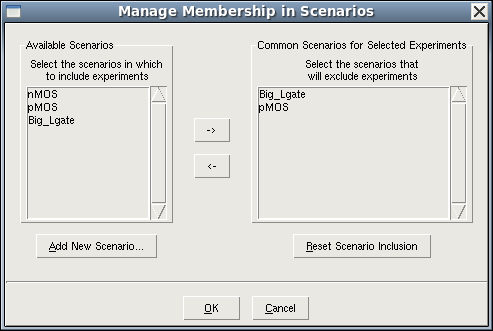
界面示意:Manage Membership in Scenarios 对话框
在 Common Scenarios for Selected Experiments 区域中列出你希望包含所选实验的场景。
添加到该区域的任何场景都会包含所有已选实验。
点击
->按钮,将场景从 Available Scenarios 区域添加到 Common Scenarios 区域。注意:Available Scenarios 区域不会显示动态场景,即使用 Enable Auto Matching of New Experiments 选项创建的场景。这些场景的内容由 Sentaurus Workbench 自动控制,不能手动包含或排除实验。
点击
<-按钮,可从 Common Scenarios 区域移除场景。如果某个场景尚不存在,请点击 Add New Scenario 先创建它,然后再将其添加到 Common Scenarios 区域。
点击 OK。
当你点击 OK 时,Sentaurus Workbench 会确保所选实验被包含在 Common Scenarios 区域列出的所有场景中,并把这些实验从未列出的其他场景中排除。
从场景中排除实验
要把实验从指定场景中排除:
在实验列中选择要处理的实验。
要选择多个实验,请在选择时按住 Ctrl 键。
选择
Experiments > Manage Membership in Scenarios。将打开 Manage Membership in Scenarios 对话框(参见在不同场景中包含实验)。
在 Common Scenarios 区域中移除不应再包含所选实验的场景。
(可选)点击 Reset Scenario Inclusion,可将所选实验从所有公共场景中排除,并清空 Common Scenarios 区域。
(可选)点击 Add New Scenario,在 Available Scenarios 区域中新建一个空场景。
点击 OK。
当你点击 OK 时,Sentaurus Workbench 会确保所选实验被包含在 Common Scenarios 区域列出的所有场景中,并从未列出的其他场景中排除。
在场景之间复制或移动实验
另一种做法是在不同场景之间复制或移动实验。
要在场景之间复制实验:
在实验列中选择要复制的实验。
按住 Ctrl 键可以选择多个实验。
选择 Edit > Copy 以复制实验,或选择 Edit > Cut 以移动实验。
在工具栏的场景框中选择目标场景,或选择
Scenario > Next/Scenario > Previous切换场景。选择 Edit > Paste。
在项目之间复制或移动实验
如果两个项目在流程中具有相同数量的参数,你也可以在项目之间复制或移动实验。
要在项目之间复制或移动实验:
在实验列中选择要复制的实验。
按住 Ctrl 键可以选择多个实验。
选择 Edit > Copy 以复制实验,或选择 Edit > Cut 以移动实验。
在同一个 Sentaurus Workbench 实例中打开你要粘贴到的项目。
在工具栏的场景框中选择目标场景,或选择
Scenario > Next/Scenario > Previous。选择 Edit > Paste。
注意:当把实验复制到空项目中时,Sentaurus Workbench 会创建相应的基础结构(工具步骤和参数)。
注意:当把实验复制到已有实验的项目中时,只有当源项目和目标项目具有相同数量的参数,且两个项目中的参数名称相同、顺序一致时,实验才会被复制。
注意:你不能手动向动态场景复制或移动实验,也不能从动态场景复制或移动实验。使用 Enable Auto Matching of New Experiments 选项创建的动态场景,其内容由 Sentaurus Workbench 自动控制。
Sentaurus™ Workbench User Guide W-2024.09 第 4 章完