Appearance
SWB 第 2 章:Managing Projects
来源:
swb_ug.pdf第 2 章(W-2024.09)
说明:本页按原章小节顺序进行逐段翻译,并在对应位置插入图示。
本章目录
传统组织与层级组织项目
Sentaurus Workbench 支持采用传统组织(traditional organization)和层级组织(hierarchical organization)的项目。
详细说明请参见第 12 章(第 284 页)。
Sentaurus Workbench 会自动识别项目组织方式,并据此正确处理项目。
每个 Sentaurus Workbench 项目都会在项目文件 organization 中保存其组织方式(traditional 或 hierarchical)。
该组织方式会在创建新项目时写入。
如果该文件缺失,则 Sentaurus Workbench 假定该项目为 traditional organization。
Sentaurus Workbench 允许将 traditional organization 项目转换为 hierarchical organization(见 Converting Project Organization)。
Sentaurus Workbench 不允许将 hierarchical organization 项目转换为 traditional organization。
不过,你可以手动完成该转换。
创建新项目
你必须告知 Sentaurus Workbench:新项目应采用哪种组织方式。
创建 traditional organization 新项目:
- 选择
Project > New > Traditional Project,或按Ctrl+N,或点击工具栏Create New Project按钮。
创建 hierarchical organization 新项目:
- 选择
Project > New > Hierarchical Project,或点击工具栏Create New Project按钮。
Sentaurus Workbench 会先创建一个带临时名称的新项目目录。
当你保存项目时,系统会要求你指定项目的永久名称。
注意:
Sentaurus Workbench 禁止在项目名称(包含完整路径)中使用以下字符:
/ \ ~ * ? $ ! " < > : [ ] { } = | ; <tab> <space>
另外,不建议在项目名称中使用以下字符:
, @ # ( ) ' \ + & ^ %`
创建文件夹
注意:
你不能在项目目录内部创建文件夹。
创建文件夹:
- 选择一个“非项目目录”。
- 选择
Project > New > Folder,或右键选择Folder > New Folder。 - 输入新文件夹名称。
- 按
Enter键。
注意:
Sentaurus Workbench 禁止在文件夹名称(包含完整路径)中使用以下字符:
/ \ ~ * ? $ ! " < > : [ ] { } = | ; <tab> <space>
另外,不建议在文件夹名称中使用以下字符:
, @ # ( ) ' \ + & ^ %`
打开项目
打开项目:
- 在
Projects Browser中双击该项目。
另一种方式:
- 在
Projects Browser中选中项目。 - 按
Enter,或双击选中项,或右键选择Open。
当你打开项目时,Sentaurus Workbench 会自动识别项目组织方式并按对应方式处理。
主窗口标题栏中的附加文本会指示该项目的组织方式(见图 4)。
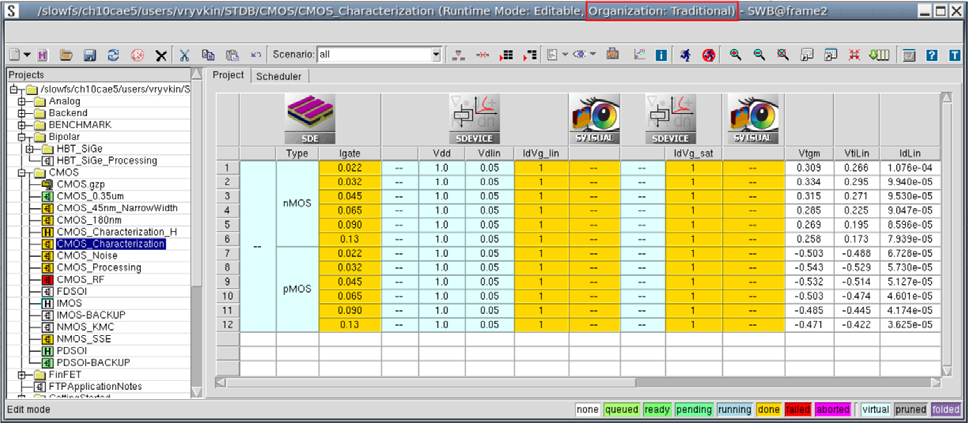
图 4:Sentaurus Workbench 主窗口标题栏显示项目为 traditional organization(红框)。
如果项目是 hierarchical organization,则 Sentaurus Workbench 的背景色会与 traditional mode 不同(见图 5)。
默认背景色为 bisque。
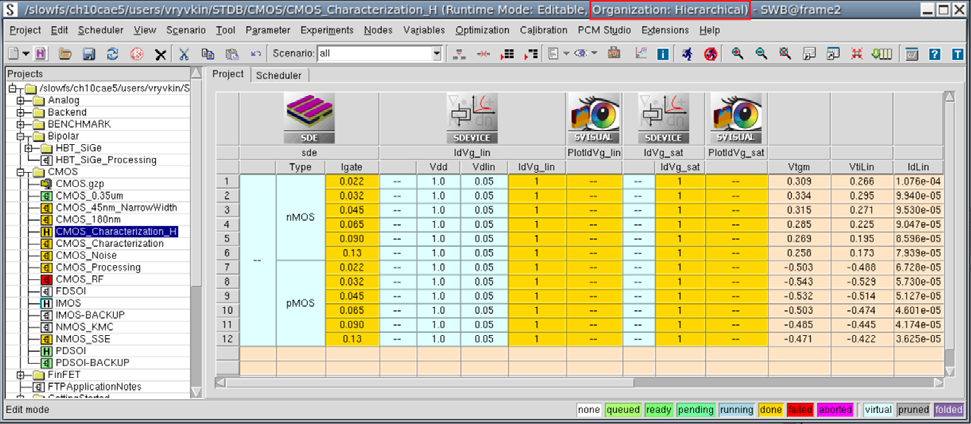
图 5:Sentaurus Workbench 主窗口标题栏显示项目为 hierarchical organization(红框)。
转换项目组织方式
要修改 Sentaurus Workbench 在 hierarchical mode 下主窗口的背景色和前景色:
- 选择
Edit > Preferences。SWB Preferences对话框打开。 - 展开
Project > Organization > GUI Settings for Hierarchical Projects。 - 按需修改背景色和前景色。
- 点击
Apply。
将项目组织从 traditional 转换为 hierarchical:
注意:
Sentaurus Workbench 不提供“前向兼容(forward compatibility)”转换器。
当你把项目转换为 hierarchical organization 后,不能再自动转换回 traditional organization。
但是,通过手动修改(例如移除 .organization 文件,或修改工具输入命令文件),你仍可在 traditional mode 下使用该项目。
操作步骤:
- 在
Projects面板中选中项目。 - 选择
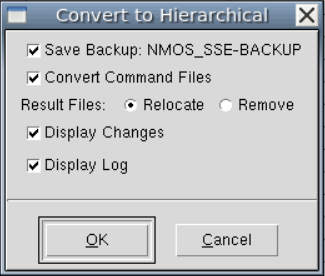
Project > Operations > Convert to Hierarchical,或点击Convert Project按钮。Convert to Hierarchical对话框打开。 - 选择所需选项。
默认选项由用户偏好设置中Project > Organization > Converter From Traditional Project Organization配置:- 选择
Save Backup:在原项目所在目录中,以给定名称保存原项目的备份副本。 - 选择
Convert Command Files:解析工具输入命令文件,并应用层级组织所需的变更。
- 选择
注意:
从 traditional 转换到 hierarchical 时,Sentaurus Workbench 可能无法转换你的全部设置。
此时可能需要你手动修改工具输入命令文件。
对于 Result Files,如果原项目已经预处理或执行过,可为现有日志文件和节点文件选择处理动作:
- 选择
Relocate:让 Sentaurus Workbench 识别现有文件,并将它们移动到对应的 results 层级目录。 - 选择
Remove:让 Sentaurus Workbench 删除这些文件并清理项目。
如果选择 Display Changes,Sentaurus Workbench 会对转换中发生改变的每个工具输入命令文件启动 diff 工具。
如果选择 Display Log,Sentaurus Workbench 会显示转换日志文件 results/logs/convert.log。
该文件包含项目转换报告;其中可能有警告,指出 Sentaurus Workbench 无法自动转换的指令。出现这种情况时,你可能需要手动修改。
- 点击
OK。
修改项目运行时编辑模式
注意:
项目必须位于可写区域,才能修改运行时编辑模式。
此外,运行中的项目不能修改运行时编辑模式。
修改项目运行时编辑模式:
- 在
Projects面板中选中项目。 - 右键项目,选择
Project > Runtime Editing Mode,然后选择以下之一:Locked:Locked modeEditable:Editable mode
参见:
Locked Runtime Editing Mode(第 185 页)Editable Runtime Editing Mode(第 186 页)
修改项目默认运行时编辑模式
Editable mode 是项目的默认模式。
但是,你可以配置 Sentaurus Workbench:对新项目,以及尚未设置运行时编辑模式的旧项目,自动设置默认运行时编辑模式。
修改项目默认运行时编辑模式:
- 选择
Edit > Preferences,或按F12。 - 在
SWB Preferences对话框中展开Project > Runtime Editing Mode > Default Mode。 - 选择
Locked或Editable。 - 点击
Apply。
复制项目或文件夹
你可以复制多个项目或文件夹。
注意:
项目和文件夹不能复制到其他项目内部。
如果将项目复制到其原始项目所在位置,则新项目会在同一文件夹中创建,项目名称前会加上 Copy_of_。 如果将文件夹复制到其原始文件夹所在位置,则新文件夹(包含全部内容)会在同一父目录中创建,文件夹名称前会加上 Copy_of_。
复制项目或文件夹:
- 在
Projects面板中选中目标项目。 - 按
Ctrl+C,或右键选择Copy。 - 导航到目标文件夹(或保持当前选择)。
- 按
Ctrl+V,或右键选择Paste。
搜索文件和项目
你可以在 STDB 根目录中搜索文件和 Sentaurus Workbench 项目。
你可以配置 Sentaurus Workbench 按“关键字(keyword)”或“文件模式(file pattern)”搜索文件。
此外,Sentaurus Workbench 还能按文件内容识别文件。
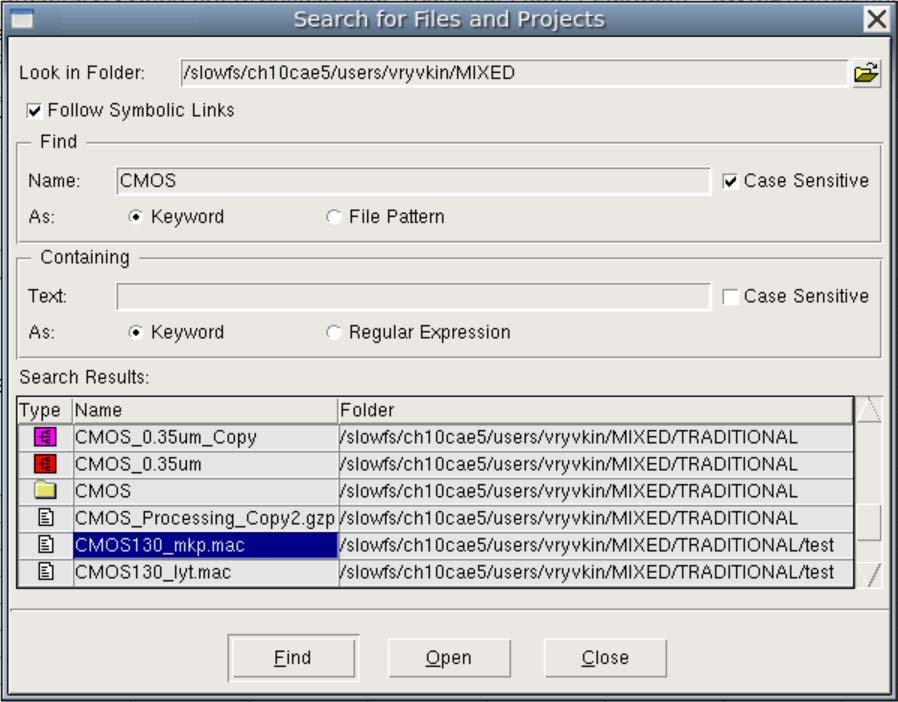
搜索文件和项目:
- 在
Projects面板中选择要搜索的文件夹。
默认情况下,Sentaurus Workbench 在STDB根目录中搜索文件。 - 选择
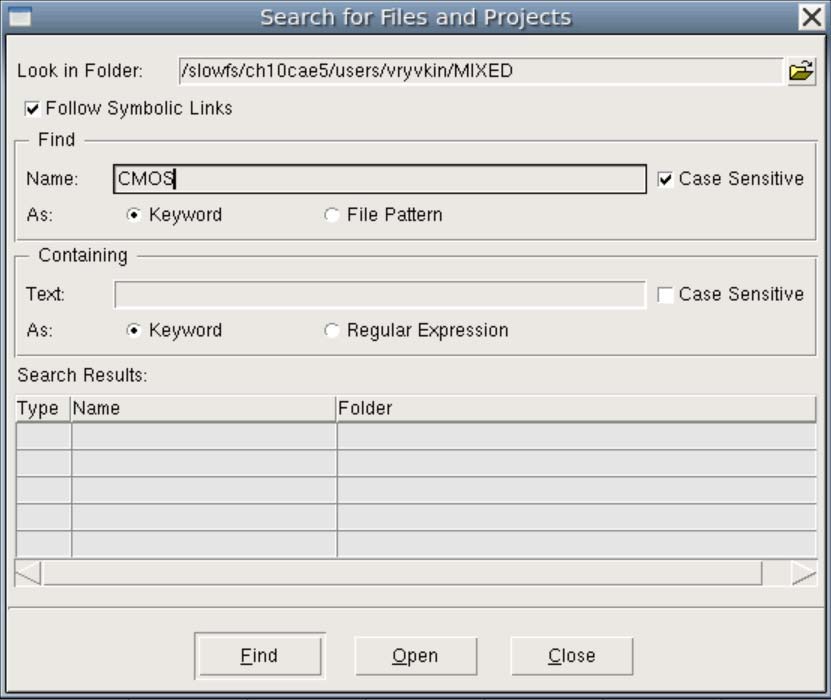
Project > Search,或右键该文件夹并选择Folder > Search。Search for Files and Projects对话框打开。Follow Symbolic Links选项默认勾选。 - 在
Name字段输入要搜索的字符串。
你可以输入多个文件模式,以空格分隔。 - 需要时勾选
Case Sensitive。
该选项用于区分大小写。 - 选择以下之一:
Keyword:按文件名中包含指定字符串匹配。File Pattern:按Name字段中的文件模式匹配。必须使用标准 UNIX 文件模式语法(见 Using File Patterns)。
注意:
关键字 abc 等价于文件模式 *abc*。
- 如有需要,在
Text字段输入文件内容中必须包含的字符串。 - 需要时勾选
Case Sensitive。
该选项用于内容匹配时区分大小写。 - 选择以下之一:
Keyword:匹配文件必须至少包含一次Text字段中的字符串。Regular Expression:按正则表达式匹配Text字段内容。必须使用 UNIXgrep命令标准正则语法(见 Using Regular Expressions)。
注意:
Sentaurus Workbench 只检查文本文件内容。
它不会检查二进制文件(例如 TDR 文件)。
- 点击
Find。
按钮标签会变为Stop。对于耗时较长的搜索,可点击Stop中止。搜索完成或显式停止后,按钮标签恢复为Find。 - 在
Search Results表中选择所需文件、文件夹或 Sentaurus Workbench 项目。 - 点击
Open。
点击Open后,Sentaurus Workbench 的行为取决于Search Results表中的选中项:
Type或Name列选中“文件”:启动 Sentaurus Visual 或文本编辑器显示文件内容。Type或Name列选中“文件夹”:在该文件夹打开命令行终端。Type或Name列选中“项目”:打开该项目。Folder列选中“父文件夹”:在该文件夹打开命令行终端。
- 点击
Close关闭对话框。
使用文件模式
使用文件模式搜索时,必须使用标准 UNIX 语法。
该语法与 UNIX 命令 find、locate、ls 的文件模式一致。
文件模式是可包含特殊字符(通配符 / 元字符)的字符串(见表 1)。
Sentaurus Workbench 不支持 UNIX 文件模式语法中允许的子模式(subpatterns)。
如下 UNIX 示例可匹配零个或多个字符序列:
text
{a,b,...}你可以在 Name 字段输入多个文件模式来替代子模式。
例如,UNIX 文件模式:
text
?abc*.{log,txt,out}等价于以下模式列表:
text
?abc*.log ?abc*.txt ?abc*.out表 1:用于指定文件模式的特殊字符
| 字符 | 说明 |
|---|---|
* | 匹配任意长度(可为 0)字符序列。 |
? | 匹配任意单个字符。 |
[chars] | 精确匹配 1 个字符,该字符属于 chars(字符类)。chars 可用范围简写(两个字符中间加 -),例如 [a-b] 表示 a 到 b(含)。[a-z0-9_] 表示小写字母、数字或下划线。可在左方括号后加 ! 或 ^ 取反,例如 [^A-Z@] 匹配除大写字母和 @ 外的任意字符。 |
\x | 匹配字符 x,并去除后续字符 x 的特殊含义。在字符类中同样有效。 |
使用正则表达式
你必须使用 UNIX grep 命令的标准正则表达式语法。
你可以在 Search for Files and Projects 对话框的 Text 字段直接输入正则表达式。
关于 grep 语法细节,请参考 GNU Grep 3.0 的 Regular Expressions 章节:
https://www.gnu.org/software/grep/manual/html_node/Regular-Expressions.html
表 2:使用 grep 命令的正则表达式示例
| 示例 | 说明 |
|---|---|
grep smug files | 在文件中搜索包含 smug 的行。 |
grep '^smug' files | 搜索以 smug 开头的行。 |
grep 'smug$' files | 搜索以 smug 结尾的行。 |
grep '^smug$' files | 搜索内容仅为 smug 的整行。 |
grep '^\^s' files | 搜索以 ^s 开头的行(反斜杠用于转义插入符号)。 |
grep '[Ss]mug' files | 搜索 Smug 或 smug。 |
grep 'B[oO][bB]' files | 搜索 Bob、BoB、BOb 或 BOB。 |
grep '^$' files | 搜索空白行。 |
grep '[0-9][0-9]' files | 搜索成对数字字符。 |
链接项目
你可能出于以下原因链接两个不同项目:
- 在项目之间建立执行依赖关系。
- 在不执行被引用节点的情况下,在一个项目中引用另一个项目的仿真结果。
- 同时实现以上两点。
在本节中,为便于演示,这样的两个项目分别称为“父项目(parent project)”和“子项目(child project)”。
你可以链接不同项目组织方式的项目(见第 12 章,第 284 页)。
链接项目需使用 Bridge 工具,并将其加入子项目流程。
根据链接目的不同,Bridge 工具的命令文件内容也会不同。
注意:
Sentaurus Workbench 在一个项目中只支持一个 Bridge 工具。
也就是说,一个子项目只能链接到一个父项目。
Bridge 工具命令文件语法
Bridge 工具命令文件用于指定:
- 父项目名称
- 父子项目之间的执行依赖关系
- 需要从父项目链接到子项目的节点
Bridge 工具支持在其命令文件 bridge_tcl.cmd 中写入以下指令:
tcl
## Bridge node does not need to be executed
#noexec

## Absolute or relative path to the parent project
set Parent <path-to-parent-project>

## Execution dependency - should the child project start
## after the parent project is executed successfully?
set waitParent <yes|no> ; # default: no

## 是否链接实验 {#是否链接实验}
## of the parent project?
set linkExperiments <yes|no> ; # default: yes

## To which tools from the parent project should the child project
## link (takes effect only if linkExperiments=yes)?
set ptools <list-of-tools> ; # default: empty list

## To which variables from the parent project should the child
## project link (takes effect only if linkExperiments=yes)?
set pvars <list-of-variables> ; # default: empty list

## To which scenario from the parent project should the child project
## link (takes effect only if linkExperiments=yes)?
set PStoSync <name-of-scenario> ; # default: all

## Verbosity level
set infoLevel <number> ; # 0 - minimum (default), 3 - maximum注意:
Bridge 工具节点不需要执行,因为链接行为会在项目预处理和执行阶段自动发生。
这就是在 Bridge 命令文件中使用预处理指令 #noexec 的原因。
建立执行依赖的链接
本例中,你要求 Sentaurus Workbench 与指定父项目建立执行依赖,但不链接仿真结果。
Parent 设置项包含父项目路径。路径既可以是绝对路径,也可以是相对子项目的路径。
tcl
#noexec
set Parent "../../MyRepo/Deck22/SimpleMOS"
set waitParent yes
set linkExperiments nowaitParent 参数定义子项目与父项目之间的执行依赖关系。
当父项目状态不是 done 时,启动子项目会先启动父项目。
此时父项目只执行剩余未完成节点。
父项目成功执行后,Sentaurus Workbench 才会启动子项目。
linkExperiments 参数指定:子项目不引用父项目仿真结果。
链接到参考仿真结果
父项目中包含你希望在子项目访问的 Sentaurus Workbench 参数、变量和输出文件。
tcl
#noexec
set Parent "../../MyRepo/Deck22/SimpleMOS"
set ptools "sprocess sdevice"
set pvars "tox"
set PStoSync all
set infoLevel 3
set waitParent yes ; # only if you want an execution dependency
; # to parent project下一步是对两个项目做同步以建立链接(见 Synchronizing Dependent Projects)。
当子项目与父项目同步后,父项目参数会被复制到子项目 Bridge 工具节点。
ptools 设置项是父项目中的工具列表。
父项目中这些工具定义的参数,在父子项目同步时会复制到子项目中的 Bridge 参数。
如果省略该设置,Sentaurus Workbench 会复制父项目所有工具的参数。
pvars 设置项是从父项目复制到子项目的变量列表。
如果省略该设置,则不会复制任何变量。
PStoSync 设置项用于指定父项目中的参考场景。
它指示 Sentaurus Workbench 复制该场景的参数值。
如果省略此设置,则父项目所有参数值都会复制到子项目,这等价于 set PStoSync all。
默认情况下,这种项目链接不会建立项目执行依赖。
不过你可以显式设置 waitParent=yes 来建立依赖。
该设置不影响实验链接。
Sentaurus Workbench 将项目同步过程记录到 syncwparent.log。infoLevel 设置日志输出详细级别,范围从 0(无输出)到 3(最详细),默认值为 0。
项目流程中存在 Bridge 工具时,预处理器会支持以下链接指令:
@ppwd@:Bridge 工具输入中定义的父项目路径。@pprjorg@:父项目组织方式(traditional 或 hierarchical)(见第 12 章,第 284 页)。@ppwdout@:当项目文件与输出文件不在同一位置时,父项目输出目录路径。@pnodesdir@:父项目节点目录路径。@plogsdir@:父项目日志目录路径。@pnode|toolname@:父项目中与toolname对应的匹配节点。
同步依赖项目
选中 Bridge 工具后,Tool 菜单提供不同父子项目同步模式:
Tool > Clean and Synchronize With Parent Project
该命令执行以下操作:- 删除子项目中 Bridge 工具下的全部参数。
- 将父项目所需工具参数复制到子项目 Bridge 工具(所需工具由
ptools指定)。 - 在预处理或执行后,使
pvars列表中的 Sentaurus Workbench 变量在子项目中可用。
图 6(第 43 页)显示了使用 Clean and Synchronize With Parent Project 同步并执行后的父项目与子项目。
Tool > Synchronize With Parent Project
该命令执行以下操作:- 在父项目所需工具参数中查找尚未同步的参数,并将其添加到子项目 Bridge 工具(所需工具由
ptools指定)。 - 将父项目中已同步参数、但子项目中尚无的参数值追加到子项目。
- 在预处理或执行后,使
pvars列表中的 Sentaurus Workbench 变量在子项目中可用。
当父项目新增参数或变体,而子项目已含与旧父状态对应的仿真结果时,该命令很有用。
在这种情况下,你可能不希望清理子项目。
示例见图 7(第 43 页)。- 在父项目所需工具参数中查找尚未同步的参数,并将其添加到子项目 Bridge 工具(所需工具由
Tool > Open Parent Project
关闭子项目,并在同一 Sentaurus Workbench 会话中打开父项目。Tool > Open Parent Project in New SWB Instance
启动新的 Sentaurus Workbench 会话并打开父项目。
该操作需要额外的 Sentaurus Workbench 许可证。
注意:
在两种同步选项中,Sentaurus Workbench 都会对 pvars 列表与父项目做一致性检查。
不存在于父项目的变量会被移除;存在于父项目的变量会被补入。
变更会写回 Bridge 命令文件。
如果你准备把“已同步”的子项目改为链接另一个父项目,应使用Tool > Clean and Synchronize With Parent Project。
该命令可确保子项目与新父项目正确同步,并且不包含旧父项目痕迹。Tool > Synchronize With Parent Project 仅用于在同一父项目中同步新增实验,同时保留子项目已执行结果。
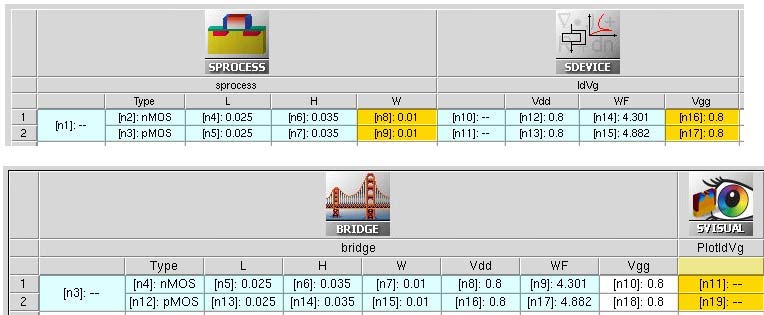
图 6:上方为父项目,下方为子项目;子项目在同步并执行后的状态。
图 7 示例展示 Synchronize With Parent Project 命令:
在父项目 Sentaurus Process 工具中新增参数 mf,取值 0.4(默认)和 0.5。
当之前已执行的子项目在“不清理”条件下同步时,默认 mf=0.4 会添加到先前执行过的实验,
并且会新增与 mf=0.5 对应的新实验。
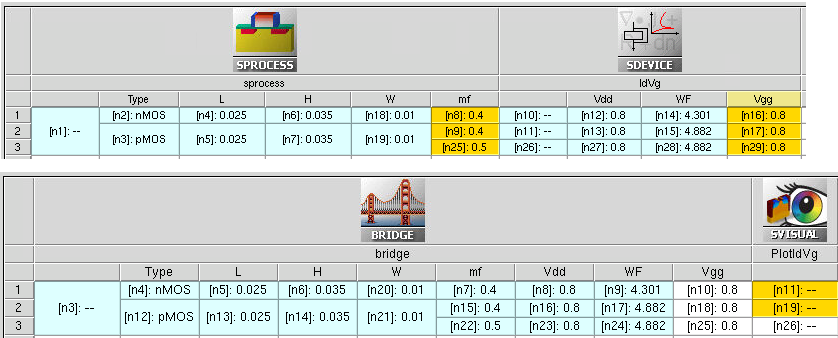
图 7:上方为父项目,下方为子项目;与父项目同步时未清理子项目。
保存项目
将当前项目保存到原目录:
- 选择
Project > Save,或按Ctrl+S。
以不同名称或新目录保存项目(项目目录全部内容会保存到新目录):
- 选择
Project > Save As > Project。
保存时不复制全部预处理文件和节点输出文件:
- 选择
Project > Save As > Clean Project。
基于已选实验创建新项目:
- 选择
Project > Save Selected Experiments As > Project。
基于已选实验创建新项目,但不复制仿真结果:
- 选择
Project > Save Selected Experiments As > Clean Project。
自动保存项目
你可以配置 Sentaurus Workbench 自动保存项目。
Sentaurus Workbench 会周期性保存当前打开项目,以便使用。
注意:
自动保存仅在项目不运行时生效。
开启项目自动保存:
- 选择
Edit > Preferences,或按F12。 - 在
SWB Preferences对话框中展开Project > Auto Save。 - 将
Project Auto Save Interval (min)设置为非零值(单位:分钟)。
默认值0表示该功能关闭。 - 点击
Apply。
移动项目或文件夹
你可以通过“拖放”或“剪切粘贴”在目录之间移动项目和文件夹。
注意:
移动项目或文件夹时有以下限制:
- 不能移动在
Projects Browser中已打开的项目或正在运行的项目。 - 不能移动包含任一已打开/正在运行项目的文件夹。
- 不能把项目或文件夹放到项目内部。
- 无写权限的项目会被复制(而不是移动)。
通过拖放移动项目或文件夹:
- 在
Projects面板选中项目或文件夹。 - 将其拖到目标项目或目标文件夹。
通过剪切粘贴移动项目或文件夹:
- 在
Projects面板选中项目或文件夹。 - 按
Ctrl+X,或右键选择Cut。 - 导航到目标项目或目标文件夹。
- 按
Ctrl+V,或右键选择Paste。
重命名项目或文件夹
注意:
对 Family Tree 的操作会直接作用于文件系统。
因此,删除、移动或重命名操作都不可撤销。
重命名项目或文件夹:
- 选中项目或文件夹。
- 右键选择
Rename。 - 输入新名称。
- 按
Enter键。
注意:
文件名只能包含操作系统允许的字符。
尽管 Projects Browser 会尽量识别非法字符,但极端文件名仍可能导致不可预测行为,并可能造成工作丢失。
删除项目或文件夹
你可以删除多个项目或文件夹。
注意:
该操作会不可逆地删除项目目录。
删除项目或文件夹:
- 在
Projects面板中选中项目或文件夹。 - 选择
Edit > Delete,或右键选择Delete。
访问项目文档
你可以给项目附加一个文档文件。
文件格式必须是 PDF,文件名应为 greadme.pdf。
该文件可以包含任何与项目有关的信息。
在默认 PDF 阅读器中访问项目文档:
- 在
Projects Browser中选中项目。 - 选择
Project > Properties > Documentation。
导出和导入项目
你可以将项目和目录导出为一个 package。
注意:
你可以在 SWB Preferences 对话框中展开 Project > Export,重新定义默认导出选项。
导出项目和目录:
- 在
Projects Browser中选择一个或多个项目或数据目录。
进行多选时,点击时按住Ctrl。 - 选择
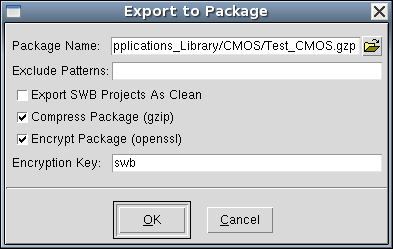
Project > Export。Export to Package对话框打开。 - 在
Package Name字段输入 package 文件名称和位置。 - 在
Exclude Patterns字段输入要从 package 排除的文件/目录模式。
注意:
排除模式会自动应用(见第 219 页 Specifying Project Exclude File Patterns)。
- 选择以下选项:
Export SWB Projects As Clean:将所选层级中的所有 SWB 项目打包为 clean project。打包过程不会清理原项目。Compress Package (gzip):压缩 package。Encrypt Package (openssl):加密 package。
- 若选择
Encrypt Package (openssl),必须在Encryption Key框输入密钥(见 Encrypted Packages)。
注意:
加密密钥中禁止使用以下字符:
- 单引号
(') - 反斜杠
(\) - 空白字符(空格、制表符、换行)
- 点击
OK。
导入项目和目录:
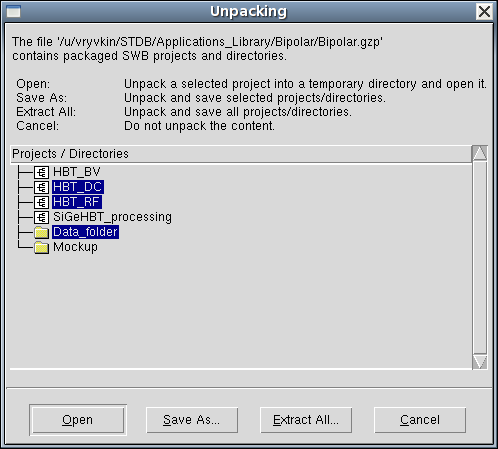
- 在
Projects Browser中双击.gzp或.tar文件。 - 在
Unpacking对话框中选择一个或多个项目或目录。 - 点击
Save As,将所选项解包并保存到指定位置。
点击Extract All,解包并保存文件内所有项。
加密包
很多用户在通过邮件发送已打包的 Sentaurus Workbench 项目时会遇到问题。
防火墙和邮件过滤器会解包附件,检测到潜在危险扩展名(如 .cmd)后,可能阻止这些文件,甚至拦截整封邮件。
加密可以帮助 package 顺利通过邮件过滤器。
解包加密 package 时,Sentaurus Workbench 使用默认加密密钥。
你也可以自行控制密钥,用指定密钥打包项目以进行保密交付。
如果 package 使用非默认密钥加密,Sentaurus Workbench 在导入打包项目时会提示输入该密钥。
注意:
使用 Synopsys 默认加密密钥 swb 时,Sentaurus Workbench 能保证其他用户成功导入打包项目。
若需要更高安全性,请使用特定加密密钥打包,并将该密钥告知接收者。
若打包项目使用了未知(或遗忘)密钥加密,则无法导入。
不建议发送超大 package(超过 1 GB)。
在不同环境中解包此类文件可能出现不可预期问题。
此时应将数据拆分为多个 package,且每个 package 小于 1 GB。
配置 Sentaurus Workbench 空闲行为
你可能会忘记退出 Sentaurus Workbench(例如休假前或周末前)。
结果是:处于空闲状态的工具仍占用(checked out)许可证。
你可以配置 Sentaurus Workbench:在一段时间无用户活动后,自动释放许可证或自动退出。
如果配置为释放许可证,Sentaurus Workbench 在超时后不会退出。
它会释放许可证并显示警告对话框。
点击 Reclaim 可继续使用 Sentaurus Workbench,并保持离开前完全相同状态。
点击 Exit 关闭 Sentaurus Workbench。
注意:
在点击 Reclaim 或 Exit 之前,你无法继续使用 Sentaurus Workbench。
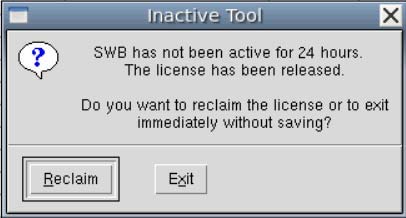
图 8:Inactive Tool 对话框。
配置 Sentaurus Workbench 自动退出
配置“无用户活动时自动退出 Sentaurus Workbench”:
- 选择
Edit > Preferences,或按F12。SWB Preferences对话框打开。 - 展开
Behavior on Inactivity > Inactivity Time-Out for SWB (hours)。 - 指定无活动多少小时后自动退出 Sentaurus Workbench。
若超时设为0,则该功能不启用。 - 在
Alert Before Time-Out for SWB (min)字段指定退出前显示警告对话框的提前时间(分钟)。
若设为0,退出前不显示警告框。
注意:
在 Sentaurus Workbench 用户界面中,点击鼠标或按任意键都会重置 inactivity time-out。
- 在
SWB Action After Time-Out字段选择Exit。 - 点击
Apply。
当 inactivity time-out 到期后,Sentaurus Workbench 会退出,并在其启动终端打印警告信息,例如:
text
WARNING: SWB has exited after 24 hours of user inactivity.注意:
Sentaurus Workbench 退出时,不会保存已打开项目中的未保存修改。
同样地,你也可以配置 Sentaurus Visual 在无用户活动时自动退出:
- 选择
Edit > Preferences,或按F12。SWB Preferences对话框打开。 - 展开
Behavior on Inactivity > Inactivity Time-Out for Visualization Tools (hours)。 - 指定无活动多少小时后 Sentaurus Visual 自动退出。
若超时设为0,则该功能不启用。 - 在
Alert Before Time-Out for Visualization (min)字段指定退出前警告框的提前时间。 若设为0,退出前不显示警告框。
注意:
在 Sentaurus Visual 用户界面中,点击鼠标或按任意键都会重置 inactivity time-out。
- 在
Visualization Tool Action After Time-Out字段选择Exit。 - 点击
Apply。
该退出设置适用于所有从 Sentaurus Workbench 内部和外部启动的 Sentaurus Visual 进程。
配置 Sentaurus Workbench 释放许可证
配置“无用户活动时释放 Sentaurus Workbench 许可证”:
- 选择
Edit > Preferences,或按F12。SWB Preferences对话框打开。 - 展开
Behavior on Inactivity > Inactivity Time-Out for SWB (hours)。 - 指定无活动多少小时后 Sentaurus Workbench 释放许可证。
若超时设为0,该功能不启用。 - 在
SWB Action After Time-Out字段选择Release License。 - 点击
Apply。
同样地,你也可以配置 Sentaurus Visual 在无用户活动时自动释放许可证:
- 选择
Edit > Preferences,或按F12。SWB Preferences对话框打开。 - 展开
Behavior on Inactivity > Inactivity Time-Out for Visualization Tools (hours)。 - 指定无活动多少小时后 Sentaurus Visual 退出。
若超时设为0,该功能不启用。 - 在
Visualization Tool Action After Time-Out字段选择Release License。 - 点击
Apply。
该许可证释放设置适用于所有从 Sentaurus Workbench 内部和外部启动的 Sentaurus Visual 进程。