Appearance
SWB 第 3 章:View Settings
来源:
swb_ug.pdf第 3 章(W-2024.09)
说明:本页按原章小节顺序进行逐段翻译,并在对应位置插入图示。
项目视图设置
本章说明如何在 Sentaurus Workbench 中修改并保存项目视图设置。
Project 标签页包含以下主要区块:
- Family Tree
- Experimental Plan
- Parameter Values
- Variable Values
见图 9。
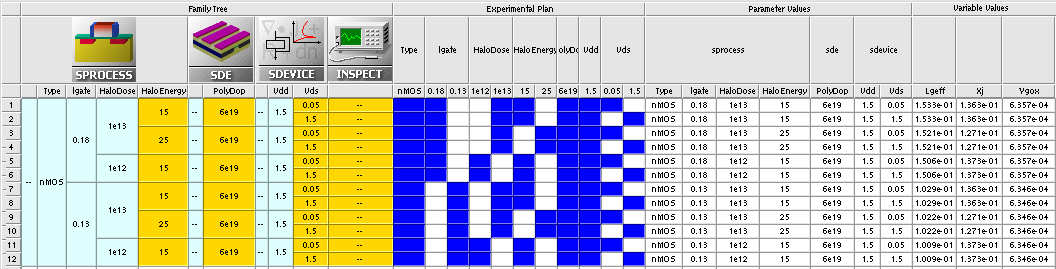
图 9:横向布局下的 Project 标签页不同区域。
这些区块以及其他项目视图设置,可以通过以下方式配置:
- 在 preferences 中更改默认视图选项;
- 在
View菜单中选择相应命令。
你的项目视图配置会与项目数据一同保存。
下次加载该项目时,会自动使用其视图设置。
你可以在“用户级别”和“项目级别”两层配置项目视图设置(见表 3)。
项目级视图设置会覆盖用户级设置。
因此,如果项目没有 .database 文件,则应用 preferences 中默认视图设置;否则,使用 .database 文件中的视图设置。
Project 标签页中的项目视图既可以横向也可以纵向。
本章按横向项目讲解。对于纵向项目,视图设置应用方式相同。
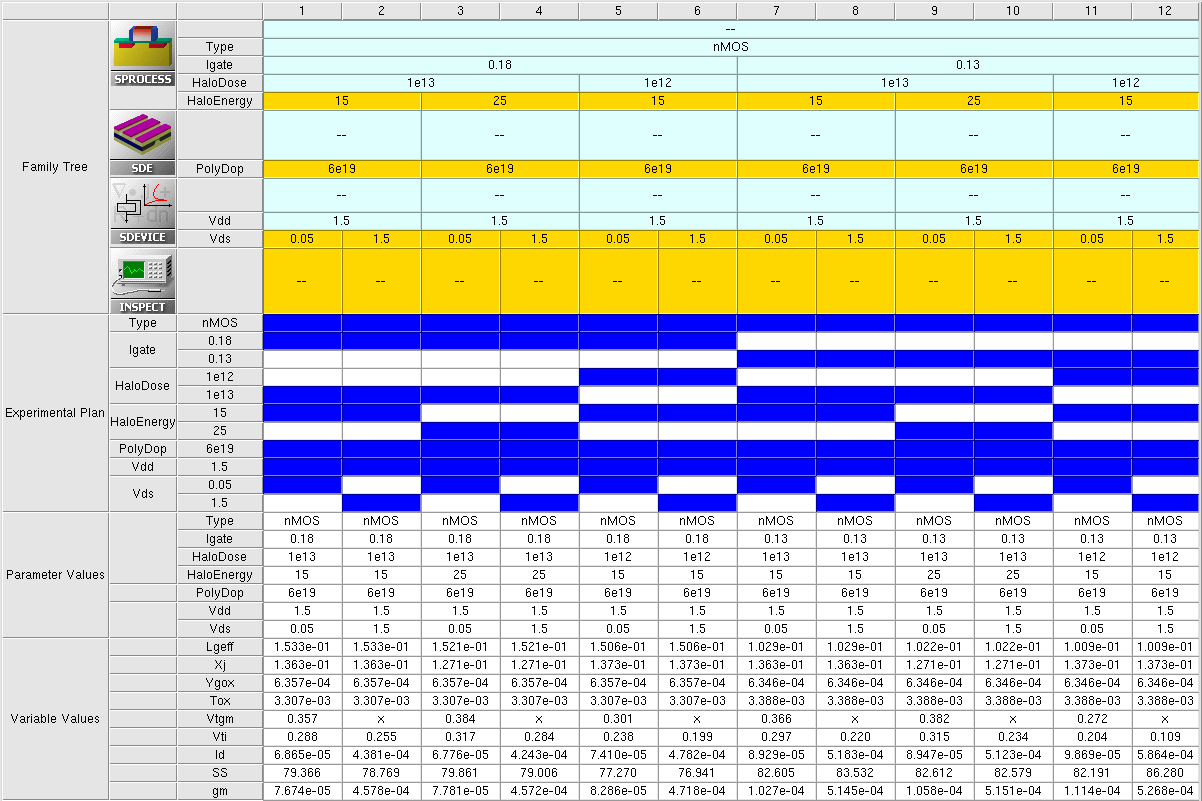
图 10:纵向布局下的 Project 标签页不同区域。
表 3:项目级与用户级的视图设置位置
| 级别 | 设置位置 | 说明 |
|---|---|---|
| Project | 在 View 菜单中提供命令。 | 这些视图设置保存在项目目录下的 .database 文件中,仅作用于该项目。每次保存项目,或在 Projects Browser 中切换到其他项目时,这些设置都会被保存。 |
| User | 选择 Edit > Preferences 打开 SWB Preferences,展开 Table > Default View Options。 | 这些视图设置作用于该用户的所有项目,除非项目在 .database 中已有项目级视图设置。 |
在 Preferences 中配置默认视图设置
默认视图设置在 preferences 中配置(见第 221 页 Preferences)。
这些设置适用于没有项目级视图设置的项目,即项目目录中不存在 .database 文件。
注意:
建议先在 preferences 中配置视图设置。
把它们设为满足多数项目需求的默认值;后续可再针对特定项目自定义。
在 Preferences 中恢复默认视图设置
项目目录下 .database 文件中的视图设置会覆盖 preferences 中的设置。
要为当前打开项目恢复 preferences 中默认视图设置:
- 选择
View > Restore Default View Options,或按Ctrl+8。
配置项目方向
默认情况下,Sentaurus Workbench 以横向方式显示项目:
- 工具流程位于顶行,从左到右;
- 参数化实验为 Family Tree 的各行(见图 9)。
你也可以用纵向方式显示项目:
- 工具流程位于最左列,从上到下;
- 参数化实验为 Family Tree 的各列(见图 10)。
项目方向取决于你的 preferences 和项目结构。
有些项目更适合横向,有些项目更适合纵向。
在横向/纵向之间切换:
View > Flow Orientation > VerticalView > Flow Orientation > Horizontal
项目方向会存储在 .database 文件中,并在下次加载项目时恢复。
设置项目视图模式
Sentaurus Workbench 允许用两种模式显示项目:
- full mode(默认):显示完整仿真流程(见第 22 页图 1)。
- compact mode:仅显示仿真流程中“有变化的参数化部分”及提取变量,其余流程部分隐藏。该模式可让你聚焦项目的活跃参数化部分,适用于大型 DoE 项目(见图 11)。
该模式会存储在 .database 文件中,并在下次加载项目时恢复。
从 full 切到 compact:
- 选择
View > Flow View Mode > Compact
从 compact 切到 full:
- 选择
View > Flow View Mode > Full
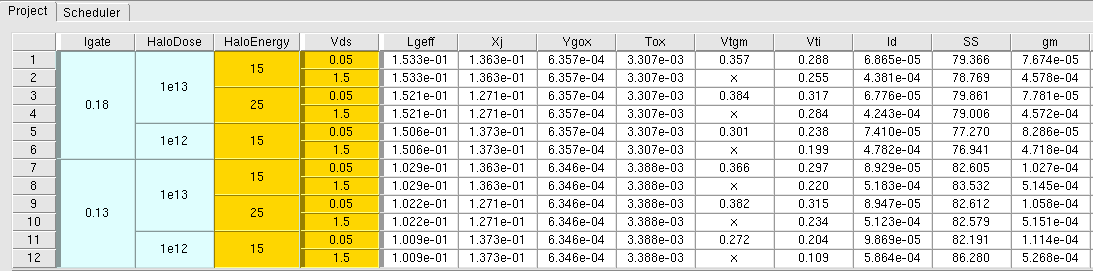
图 11:启用 compact mode 的项目视图。
自定义当前项目视图
你可以通过手动显示/隐藏以下流程元素,自定义当前项目视图:
- Tool instance
- 某 tool instance 的 default tool step
- 某 tool instance 的 parameter step
- Variable
例如,隐藏 parameter step:
- 选择参数名单元格右侧的单元格分隔线,向左拖动直到单元格消失,然后释放鼠标。
- 或选择
Parameter > Hide。
该操作会隐藏参数步骤。
为提醒你某流程元素已隐藏,Sentaurus Workbench 会将对应单元格分隔线显示为粗体(见图 12)。
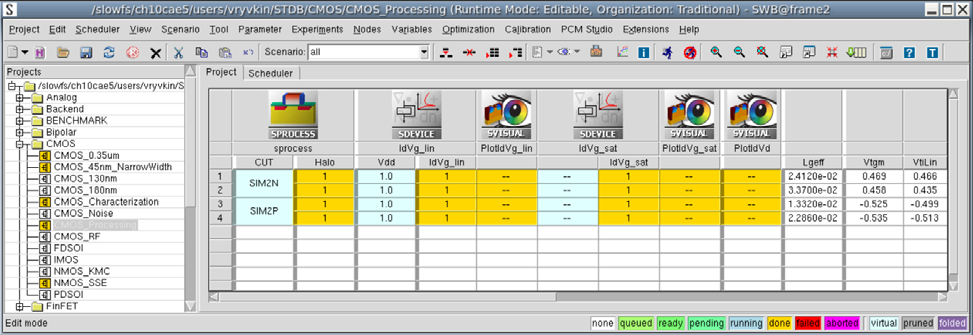
图 12:隐藏工具、参数和变量后的项目(红箭头指示隐藏元素)。
重新显示隐藏的 parameter step:
- 选择粗体单元格分隔线,向右拖动并释放鼠标。
- 或选择
Parameter > Show。
其他流程元素也可用类似方式显示/隐藏。
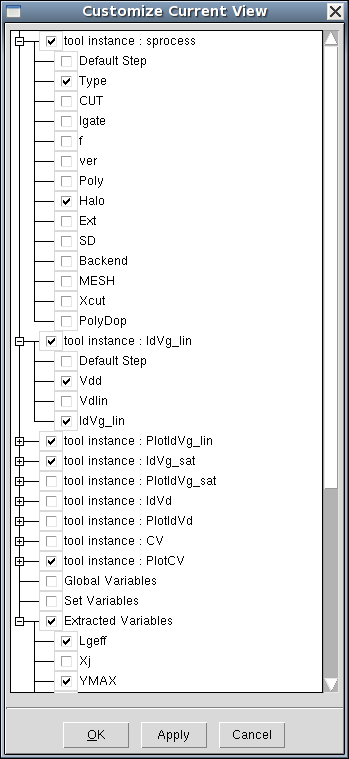
为方便起见,你可以使用 Customize Current View 对话框一次性显示/隐藏多个流程元素(见图 13)。
打开 Customize Current View 对话框:
- 选择
View > Customize Current View
所有自定义内容会保存在视图设置 .database 文件中,并在下次加载项目时恢复。
修改项目视图字体
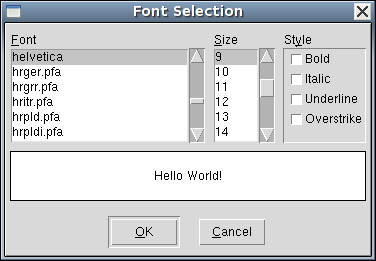
你可以修改当前打开项目中 project view 的字体属性。
修改 project view 字体:
- 选择
View > Table Options > Change Table Font。Change Font对话框打开。 - 选择以下之一:
Apply System Default Font:Sentaurus Workbench 自动检测并使用最优字体。Choose Font from Dialog:弹出Font Selection对话框,可选择操作系统可用字体属性。
- 点击
OK。
下次加载该项目时,将应用该字体设置。
将某一字体应用到所有项目:
- 选择
Edit > Preferences。 - 在
SWB Preferences中展开Table > Font。 - 以与 Family Tree 字体设置相同方式配置字体属性。
- 点击
Apply。
注意:
Preferences 中设置的字体属性同时作用于 Family Tree 和 Projects Browser。
Family Tree 的字体属性会存储在 .database 文件中,并覆盖 preferences 中字体设置。
修改应用程序字体
除项目视图外,Sentaurus Workbench 默认将系统默认字体作为应用字体(即主菜单、Projects Browser、对话框等)。
你可以在用户级 X 配置文件 .Xdefaults 中,通过标准 X 逻辑字体描述、使用 swb*font 名称,修改默认应用字体属性。例如:
text
swb*font: -adobe-helvetica-medium-r-n*-14-*-75-75-*-iso10646-1若要修改 Node Explorer 预览节点文件和查看输出文件所用默认应用字体,请使用 swb*fixedfont 指定等宽字体。例如:
text
swb*fixedfont: -*-courier-medium-r-*-*-20-*-*-*-*-*-*-*配置列宽和行高
默认情况下,Sentaurus Workbench 会自动计算列宽与行高以适配项目数据。
你也可以通过鼠标手动调整项目表中所有列宽和所有行高。
Sentaurus Workbench 会将所有列宽和行高保存到视图设置 .database 文件中,并在下次加载项目时应用。
随时恢复默认列宽和行高:
- 选择
View > Restore Default Cell Size,或按Ctrl+7。
缩放项目视图
你可以调整 project view 的放大倍率。
当项目 Family Tree 很大时,缩小视图通常有帮助。
Sentaurus Workbench 会以更小字号显示数值,从而减小单元格尺寸,使你一次看到更大范围的参数化表。
放大会产生相反效果。字体名称和其他字体属性保持不变(见 Changing the Font of the Project View)。
放大 project view:
View > Zoom InCtrl + +- 点击
Zoom In按钮
缩小 project view:
View > Zoom OutCtrl + -- 点击
Zoom Out按钮
关闭缩放(恢复普通缩放):
View > Zoom OffCtrl + 0- 点击
Zoom Off按钮
冻结列和行
当项目含有大量工具和参数步骤时,你可能希望冻结 Family Tree 的某一部分,使其在向右滚动查看其他部分时仍保持可见。
例如:仿真设置以工艺仿真和重网格开始,后接多个器件测试。你可能希望在滚动浏览器件测试部分时,工艺仿真与重网格部分始终可见(见图 14)。

图 14:冻结列后的项目(黑色背景单元格表示冻结区域)。
冻结列或行:
- 在 parameter row 或 tool row 选择列。
- 选择
View > Freeze Rows/Columns。
Sentaurus Workbench 会冻结所选列,使其在滚动 Family Tree 时保持可见。
冻结列显示为黑色,下次加载项目时仍可识别。
取消冻结列或行:
- 选择
View > Unfreeze Rows/Columns。
此外,你也可以选择任意一组节点并冻结。
Sentaurus Workbench 会自动确定该组节点对应的矩形区域并冻结。
复制数据到其他工具
你可以轻松把 Project 标签页中的表格数据复制到其他工具。
电子表格应用通常支持带制表符分隔数据的直接复制粘贴。
项目视图主要区块
项目视图主要区块包括:
- Family Tree
- Experimental Plan
- Parameter Values
- Variable Values
Family Tree
Family Tree 显示仿真流程,是所有项目的骨架。
它定义了仿真中工具与参数的顺序。每个参数都属于某个工具实例,实验按纵向排列。
表格单元格是与各次仿真关联的 real node 或 virtual node。
显示/隐藏 Family Tree:
- 选择
View > Tree Options > Show Tree,或按F1。
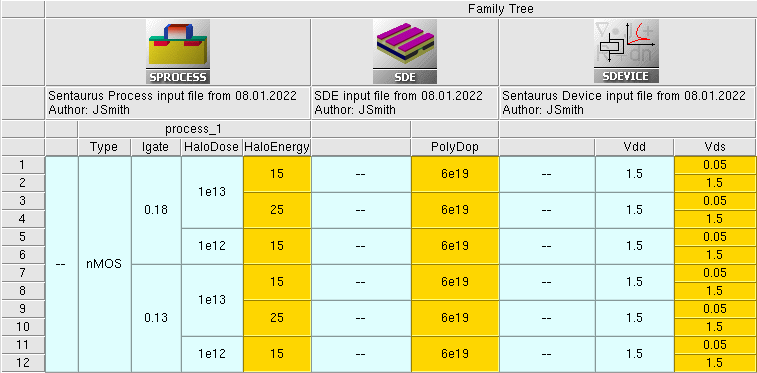
图 15 显示 Family Tree 的组成部分,包括:
- Information title row
- Tool row
- Tool label row(图 15 中隐藏)
- Tool comment row
- Process name row
- Parameter row
- Experiments column
当项目视图为纵向时,行列互换,视图如图 16。
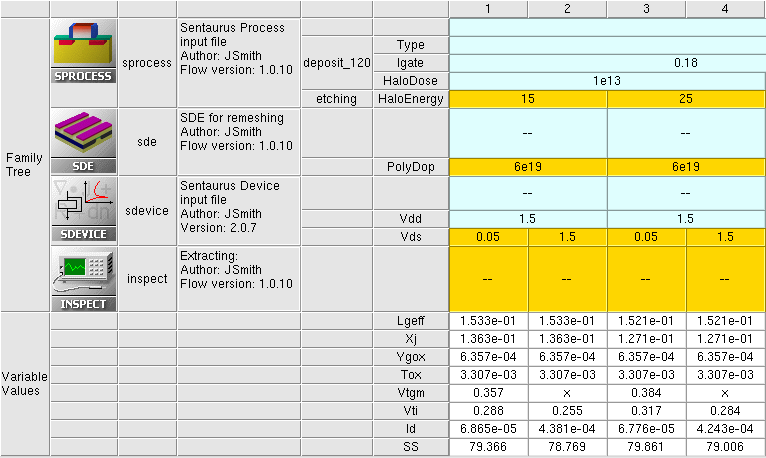
你可以切换 Family Tree 视图以显示节点信息,或显示节点状态文件信息。
使用 View > Tree Options 与 View > Table Options 下命令(见第 311 页表 27)。
Family Tree 组成说明:
| 名称 | 说明 |
|---|---|
| Information title row | 显示项目视图主要区块标题,如 Family Tree、Variable Values。 |
| Tool row | 显示项目中全部工具图标。 |
| Tool label row(图 15 中隐藏) | 在 tool row 下方直接显示全部 tool label。在 SWB Preferences 中展开 Default View Options,将 Display Tool Labels 设为 true,然后重载项目。 |
| Tool comment row | 显示项目中工具注释。 |
| Process name row | 显示参数对应的 process name。 |
| Parameter row | 显示项目全部参数。 |
| Experiments column | 显示全部编号实验。 |
注意:
要按顺序切换视图,可点击工具栏相应切换按钮。
指定工具注释
你可以为项目流程中任意工具指定注释。注释显示在 tool comment row。
当至少一个工具含注释时,Sentaurus Workbench 才显示该行。
注释可以是任意多行文本。
指定工具注释:
- 选择
View > Table Options > Show Comments。
工具流程中每个工具图标下方会出现文本框。 - 输入注释。
Sentaurus Workbench 会把工具注释保存到项目目录 gcomments.dat 文件,并在下次加载项目时显示。
指定参数 Process Name
你可以为工具流程中所有 process tools 的每个参数指定 process name。
这有助于在大量工艺变化与 split 的工艺仿真中,方便对工艺参数进行分组。
process name 是可反映工艺步骤、split 等信息的任意标识符。
当你为任意 process tool 创建 Sentaurus Workbench 参数时,也可指定该参数所属 process name。
后续可在 Parameter Properties 对话框中修改 process name 和参数名。
process name 会显示在 parameter row 正上方的独立一行。
指定参数 process name:
- 选择
View > Table Options > Show Parameter Process Names。
Sentaurus Workbench 会将指定的 process name 保存到核心项目文件,并在下次加载项目时显示。
注意:
process name 支持 process simulator 与 process-aware 工具,例如:
- Sentaurus Process
- Sentaurus Structure Editor
- Sentaurus Topography 3D
- Taurus™ TSUPREM-4™
显示工具标签
除了工具图标,你也可以把 tool label 作为悬浮提示(rollover text)显示。
该功能默认关闭。
开启该功能:
- 选择
View > Tree Options > Hinting Tool Labels。
此外,你还可以在 tool label row 中永久显示 tool label。
永久显示 tool label row:
- 选择
View > Table Options > Show Tool Labels。
Experimental Plan
Experimental Plan 视图用于查看参数组合,仅用于查看。
表头行显示全部参数及其取值。
对每个实验,其全部参数值也会在 Experimental Plan 列中以蓝色显示在对应值下方。
该功能可用于观察参数变化模式。
开/关 Experimental Plan 视图:
- 选择
View > Tree Options > Show Experimental Plan,或按F2。
Parameter Values
Parameter Values 视图在独立表头行显示工具和其参数,仅用于查看。
每个实验、每个参数对应的参数值都会显示。
开/关 Parameter Values 视图:
- 选择
View > Tree Options > Show Parameters,或按F3。
Variable Values
Variable Values 视图用于查看、编辑、删除和新增变量。
默认显示全部变量类型(见本章 Variable Values)。
开/关 Variable Values 视图:
- 选择
View > Tree Options > Show Variables,或按F4。
你可以在 Customize Current View 对话框中隐藏某些变量类型(见 Customizing the View of the Current Project)。
节点
节点按状态着色,并以唯一编号(node key)标识。
Family Tree 中所有节点可分为:
- Real nodes:对应真实仿真阶段。
例如某工具无参数时,该工具所有节点均为 real node。
Real node 按对应仿真作业执行状态着色。 - Virtual nodes:当工具有参数时,参数会引入中间节点。中间节点通常不对应真实仿真阶段,因此通常不保存结果。
这些中间节点就是 virtual node。
根据View > Tree Options > Check Virtual Nodes是否启用,virtual node 显示为浅蓝色或白色。
注意:
具有 split 能力的工具(如 Sentaurus Process、Sentaurus Structure Editor、Taurus TSUPREM-4)可创建“真实中间节点”(见第 169 页 Split Points)。
若开启 View > Tree Options > Check Virtual Nodes:
- Real intermediate node 按其状态着色;
- Virtual intermediate node 显示为浅蓝色。
不同节点颜色定义显示在主窗口状态栏(见 Configuring Node Colors)。
要查看仿真更多信息:
- 选择
Nodes > Edit Properties。
配置节点颜色
节点按状态着色。默认节点配色方案显示于状态栏(见图 17)。

Sentaurus Workbench 识别 Tk 符号色名或 8-bit RGB 十六进制值。
详见:https://www.tcl.tk/man/tcl8.6/TkCmd/colors.html
为改善屏幕颜色区分度而修改标准配色:
- 选择
Edit > Preferences。 - 在
SWB Preferences中展开Table > Node Status Color。 - 通过以下方式之一改色:
- 手动指定十六进制 RGB 值;
- 在
Choose Color for Status对话框选色并点击OK(见图 18)。
- 点击
Apply。
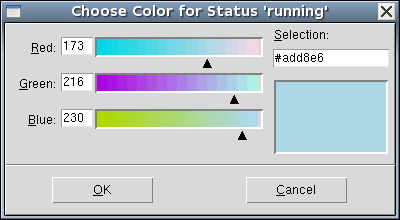
表 4:默认节点颜色的 RGB 值
| 节点状态 | 十六进制 8-bit RGB |
|---|---|
| none | #FFFFFF |
| queued | #ACFF75 |
| ready | #7CFF75 |
| pending | #75FFA0 |
| running | #ADD8E6 |
| done | #FFD700 |
| failed | #FF0000 |
| aborted | #FF00FF |
| virtual | #E0FFFF |
| pruned | #B3B3B3 |
| folded | #8465A5 |
新颜色在重载项目后立即生效,并作用于所有 Sentaurus Workbench 项目。
使用鼠标和键盘操作选择节点
你可以像在电子表格应用中一样选择节点。
可通过鼠标进行常规矩形节点选择。
若要选择需要滚动 Family Tree 的大矩形区域:
- 点击目标矩形区域左上节点。
- 滚动 Family Tree,直到右下节点可见。
- 按住
Shift点击该节点。
点击实验编号单元格,会选中属于这些实验的全部节点。
按住 Shift 点击工具或参数单元格,可选中属于对应工具或参数的全部节点。
结合 Ctrl 键使用不同选择方法,可构造包含多个区域的复杂选择。
查看节点输出文件
每个 real node 可有多个输出文件。
你可以用 Sentaurus Visual(SWB 默认可视化工具)、Inspect 或文本编辑器查看这些文件内容。
查看一个或多个节点的全部输出文件:
- 在
Project标签页选择节点。 - 选择
Nodes > Quick Visualize,或点击Quick Visualize工具栏按钮。
所选节点全部可用输出文件会在默认可视化器 Sentaurus Visual 中打开。
若所选节点无输出文件,Sentaurus Workbench 会启动一个空的默认可视化器。
使用指定可视化工具查看一个或多个节点全部输出文件:
- 在
Project标签页选择节点。 - 点击
Visualize工具栏按钮,选择所需可视化器。
会列出对所选节点可用的全部可视化工具。
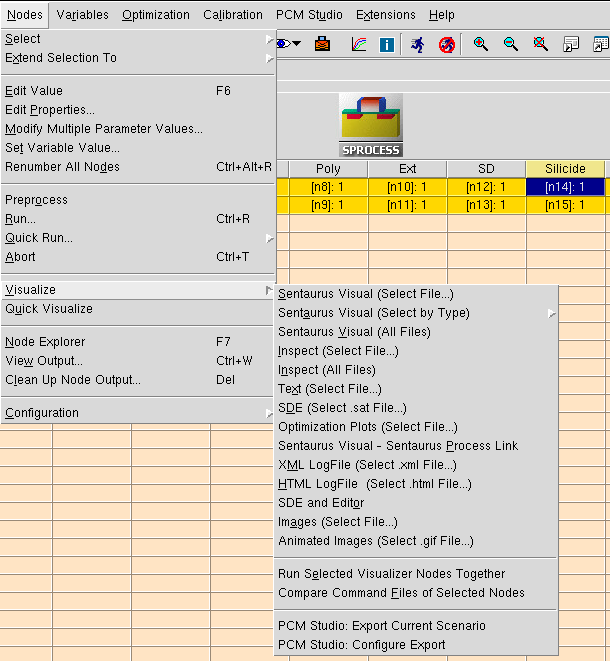
或者,选择 Nodes > Visualize 以显示全部可视化工具。
若某节点无对应输出文件,可视化器会以空窗口启动。
查看属于不同项目的节点输出文件:
- 在
Projects Browser中多选项目。 - 在
Project标签页中选择当前打开项目所需节点。
此时会显示:
- 当前项目所选节点对应输出文件;
- 其他被选项目中“节点号相同”的节点输出文件(若存在)。
注意:
当前打开项目必须是 Projects Browser 中已选项目之一。
可视化工具、可视化文件模式、最大文件数,都在工具数据库(tool database)中配置。
默认情况下,Sentaurus Workbench 会配置多个 viewer(见图 19)。
可视化工具会在以下模式中重复出现:
- Select File:提示你手动选文件进行可视化。
- Select by Type:按文件类型可视化(仅 Sentaurus Visual 支持)。若符合该类型的文件数量超过工具数据库为该查看器(viewer)设定上限,系统会退回
Select File方式让你选择文件。 - All Files:不提示选择,直接可视化所选节点全部文件。若数量超过上限,同样会退回
Select File。此外,如果当前 SWB 会话已启动一个或多个 Sentaurus Visual 实例,还会提示你选择目标 Sentaurus Visual 实例(见 Viewing the Output Files of Nodes in Sentaurus Visual)。
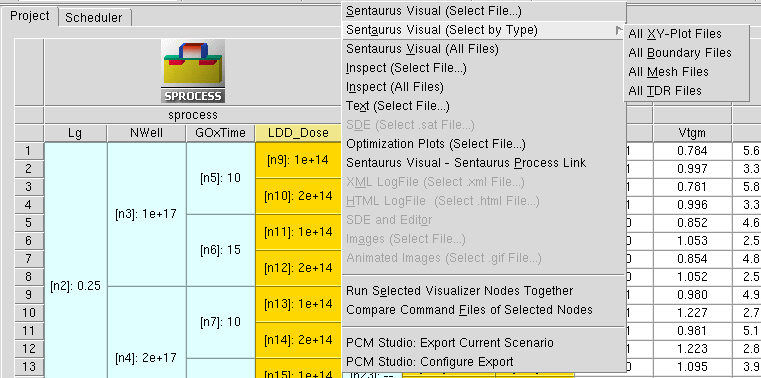
Sentaurus Workbench 为 Select by Type 预置以下文件过滤器:
- All XY-Plot Files(
*.plt,*.plx) - All Boundary Files(
*bnd.tdr) - All Mesh Files(
*msh.tdr) - All TDR Files(
*.tdr)
每个 file filter 定义一个以空格分隔的文件模式列表。
你可在 Sentaurus Visual Visualization 对话框中新增过滤器(见图 20);也可在 preferences(Visualization > File Filters)中修改现有过滤器模式。
你可以在工具数据库里通过变量 WB_tool(default,visualizer) 把任意查看器(viewer)定义为默认可视化工具。
在 Sentaurus Workbench 中,默认 viewer 是 Sentaurus Visual。
你还可以通过 WB_tool(unrecognized_files,visualizer) 为“无法识别文件”定义默认可视化工具。
在 Sentaurus Visual 中查看节点输出文件
Sentaurus Visual 是 Sentaurus Workbench 的默认可视化工具。
Sentaurus Workbench 与 Sentaurus Visual 的深度集成,提供了 Inspect 不具备的能力。
你可以在“新的 Sentaurus Visual 实例”或“已运行实例”中查看输出文件。
Sentaurus Workbench 会检测从当前 SWB 实例启动的 Sentaurus Visual 实例,并显示 Sentaurus Visual Visualization 对话框(见图 20)。
在 Sentaurus Visual 中可视化节点输出文件:
- 在
Sentaurus Visual Visualization对话框左侧窗格选择文件。
见 Selecting Files Using Filters。 - 在右侧窗格选择要使用的 Sentaurus Visual 实例。
已运行实例会标记为SWB_1、SWB_2等。若要确认对应实例,可查看 Sentaurus Visual 主窗口标题,其中含同样标识。
注意:
Sentaurus Workbench 仅识别由它自身启动的 Sentaurus Visual 实例。
- 根据当前 SWB 会话中已启动 Sentaurus Visual 实例数量,你可以选择在以下目标中可视化:
- 上次使用实例(last-used)
- 最新启动实例(last-launched)
- 新实例
Sentaurus Workbench 会按 preferences(Visualization > Default S-Visual Instance)选择实例。该项可取:Last Used、Last Created、New Instance。
默认行为:在上次使用的 Sentaurus Visual 实例中可视化所选文件。
- 点击
OK。
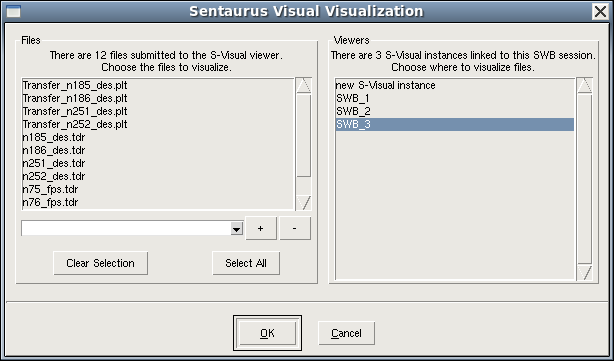
使用过滤器选择文件
可视化文件数量可能非常大。
你可以在左侧窗格下方文本框应用文件过滤器,以缩小列表,仅显示目标文件。
每个 file filter 包含一个或多个文件模式。
仅显示至少匹配所选 filter 中任一模式的文件。
文本框下拉列表预置以下 file filter:
- All XY-Plot Files(
*.plt,*.plx) - All Boundary Files(
*bnd.tdr) - All Mesh Files(
*msh.tdr) - All TDR Files(
*.tdr) - S-Process Command File(
*.cmd)
你也可以在文本框输入自定义文件模式(空格分隔),Sentaurus Workbench 会自动刷新匹配文件列表。
若要复用某 filter:点击文本框旁 + 按钮,在弹窗中输入过滤器名称。
下次该过滤器会出现在文本框列表和 Select by Type 菜单中(见 Viewing the Output Files of Nodes)。
同样可点击 - 删除过滤器。
你也可以在 preferences(Visualization > File Filters)中修改既有过滤器模式。
注意:
Sentaurus Visual Visualization 对话框左侧初始文件列表基于工具数据库中 svisual 查看器定义的文件模式。
默认该列表包含所选节点输出文件。
文件过滤器仅对“所选节点初始文件列表”生效。
同时查看可视化节点
你可以同时查看一个或多个 visualizer node。
Visualizer node 指属于 Sentaurus Visual 或 Inspect 工具实例的节点。
警告:
- 不能在同一选择中混合 Sentaurus Visual 节点与 Inspect 节点。
- Sentaurus Visual 分 Tcl 模式和 Python 模式,不能混合选择两种模式的 Sentaurus Visual 节点。
同时查看 visualizer nodes:
- 在
Project标签页选择一个或多个 Sentaurus Visual 或 Inspect 节点。 - 选择
Nodes > Visualize > Run Selected Visualizer Nodes Together,或点击同名工具栏按钮。
Sentaurus Workbench 会把所选节点输入命令文件合并为一个命令文件,并在对应可视化工具(Sentaurus Visual 或 Inspect)中运行。
默认情况下,若节点文件已存在,Sentaurus Workbench 不会从 master 文件重建 Sentaurus Visual/Inspect 节点命令文件。
如果你修改了 master 文件,并希望该修改在 Visualize > Run Selected Visualizer Nodes Together 时生效,则必须先预处理或运行这些节点。
或者,你可以在 preferences 中把Visualization > Run Selected Visualizer Nodes Together > Always Preprocess Nodes 设为 Yes,强制在合并前先预处理所选节点。
这样即便节点文件已存在,也会每次先预处理再合并。
注意:
强制预处理可能降低大型 DoE 项目的可视化速度。
可视化工具总是在本地主机以交互模式启动。
无论项目状态和节点依赖如何,你都可以随时同时查看所选 visualizer nodes。
Sentaurus Workbench 会将可视化输出拆分为节点级部分,提取对应仿真结果,并更新到 Family Tree。
你可以用该能力提取并可视化长时间运行仿真的中间结果。
例如,可视化下一提取的 Sentaurus Visual 节点以查看运行中 3D 器件仿真的中间结果。对多个提取节点执行该操作,可比较中间结果。
Sentaurus Workbench 会在合并后的 Sentaurus Visual 命令文件开头注入如下设置:
- Tcl 模式:
tcl
set runVisualizerNodesTogether 1
set runInspectNodesTogether 1
set extractNodeResults 0- Python 模式:
python
runVisualizerNodesTogether = True
runInspectNodesTogether = True
extractNodeResults = False你可以据此让同一可视化脚本在 batch 与 interactive 模式下执行不同逻辑。
前两项用于检测该可视化工具是否由 Run Selected Visualizer Nodes Together 启动(分别针对 Sentaurus Visual 和 Inspect)。
例如,Sentaurus Visual 脚本:
Tcl 模式:
tcl
if { [info exists runVisualizerNodesTogether] } {
# --------- Plotting ----------
...
} else {
#--------- Extraction ---------
...
}Python 模式:
python
if 'runVisualizerNodesTogether' in globals():
# --------- Plotting ----------
...
else:
#--------- Extraction ---------
...通常,你不希望点击 Run Selected Visualizer Nodes Together 后,用交互式运行结果覆盖 Sentaurus Visual 批处理提取结果。
因此默认不从节点输出文件提取结果。
若你仍希望在点击后提取结果,可在脚本中设置:
- Tcl:
set extractNodeResults 1 - Python:
extractNodeResults = True
在半成品数据上做复杂评估可能失败。
例如曲线尚未出现最大值时,无法确定曲线最大值。
仅凭数据判断仿真是否结束也可能复杂。
因此,在 Sentaurus Visual / Inspect 输入命令文件关键位置中,可加入“节点就绪检查”避免该问题。
例如:
Tcl 模式:
tcl
set status @[gproject::GetNodeStatus @node|sdevice@]@
if { $status == "done" } {
# Sentaurus Device node is completed, so proceed with data evaluation
}Python 模式:
python
status = "@[gproject::GetNodeStatus @node|sdevice@]@"
if status == "done":
# Sentaurus Device node is completed, so proceed with data evaluation比较节点命令文件
你可以使用比较应用来比较所选节点命令文件内容。
默认比较应用是 tkdiff。
可在 preferences 中修改(Edit > Preferences,展开 Utilities > Diff Tool)。
比较命令文件:
- 在
Project标签页选择一个或两个节点。 - 选择
Nodes > Visualize > Compare Command Files of Selected Nodes。
若选择 1 个节点:将其命令文件与对应工具 master 命令文件比较。
若选择 2 个节点:比较这两个节点命令文件。
交互式运行 Sentaurus Process 节点
在 Sentaurus Workbench 中,你可以打开 Sentaurus Visual 与 Sentaurus Process 的接口,交互运行所选 Sentaurus Process 节点的工艺流程。
打开该接口:
- 选择目标 Sentaurus Process 节点。
- 选择
Nodes > Visualize > Sentaurus Visual - Sentaurus Process Link。
Sentaurus Workbench 会启动 Sentaurus Visual,并预加载 Sentaurus Process 流程。
或者,选择 Extensions > Run Sentaurus Visual - Sentaurus Process Link,可直接打开空流程接口。
此时需手动加载 Sentaurus Process 流程。
更多信息请参见《Sentaurus™ Process User Guide》中的 Interface to Sentaurus Visual。
Node Explorer
Node Explorer 将所有节点相关数据与文件汇总到同一位置,便于浏览节点文件、分析仿真结果、跟踪仿真问题。
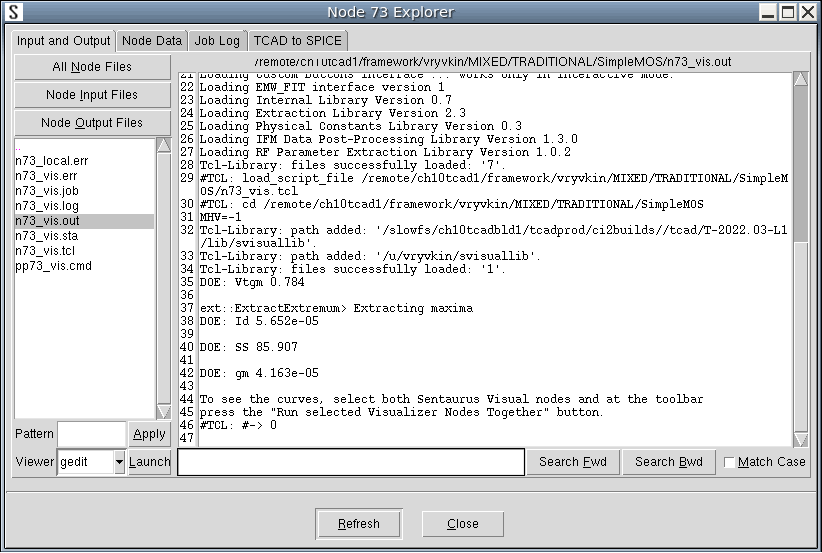
Node Explorer 包含以下标签页:
- Input and Output:浏览节点文件与目录;可调用专用外部 viewer 打开节点文件。
可在预览区查看文本文件,并支持前向/后向搜索。默认文本预览区显示行号,并可通过点击行号标记行。
你可在 preferences(Node Explorer > Line Numbering、Node Explorer > Markable Line)中关闭这些功能。
支持在图像预览区查看.png、.gif、.jpg图像文件。图像预览区不支持动画图(见图 22)。 - Node Data:显示节点属性、已定义参数和提取数据(见图 23)。
可查看节点属性、当前节点定义/提取的 SWB 参数与变量。默认也显示上游节点定义/提取值;可通过取消对应选项关闭。 - Job Log:显示节点日志文件(见图 24)。
可使用左侧按钮解析日志特定部分,以便追踪作业失败根因。 - TCAD to SPICE:可将节点数据导出到项目数据库(见图 25)。
该页仅对 TCAD to SPICE 工具节点可用。
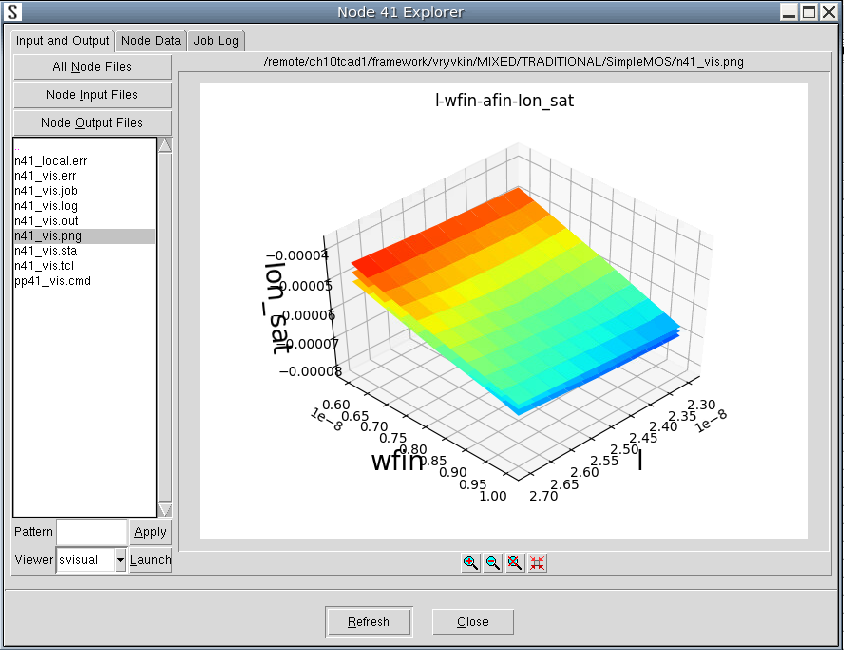
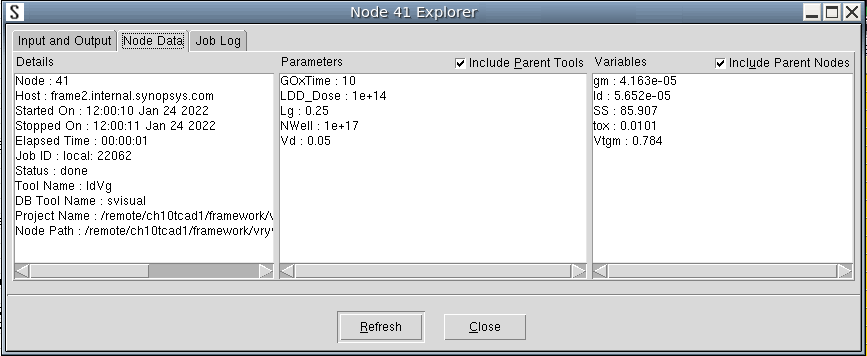
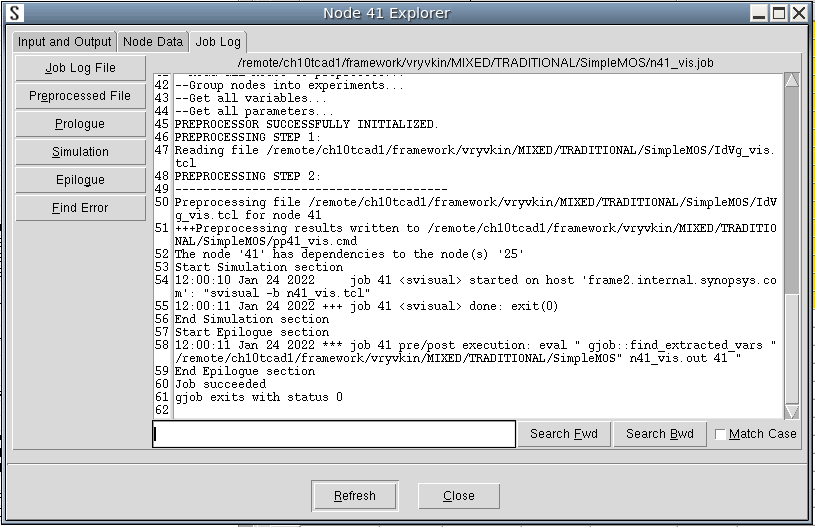
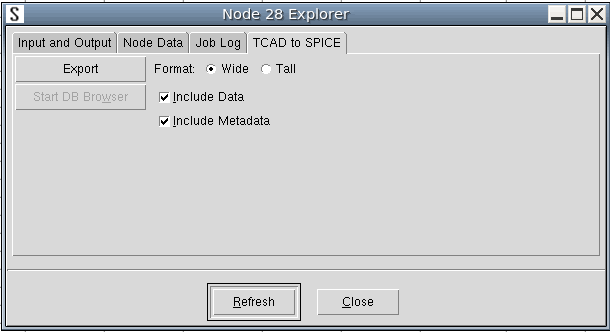
表 5:Node Explorer 的按钮与选项
| 按钮/选项 | 说明 |
|---|---|
| All Node Files | 显示与当前节点关联的全部文件。文件判定使用工具数据库中的文件模式。 |
| Node Input Files | 显示当前节点输入文件(由工具数据库注册)。 |
| Node Output Files | 显示当前节点输出文件(由工具数据库注册)。 |
| Apply | 按指定文件模式执行文件搜索。 |
| Launch | 上方列表中每个文件都可能关联一个或多个 viewer。该按钮会用当前选中的 viewer 打开当前选中文件。无关联 viewer 的文件会被视为未识别文件,并用文本 viewer 打开。 |
| Search Fwd | 在当前预览文件中前向搜索指定模式。快捷键:Enter、Alt+F。 |
| Search Bwd | 在当前预览文件中后向搜索指定模式。快捷键:Shift+Enter、Alt+B。 |
| Match Case | 开/关大小写敏感搜索。默认关闭。快捷键:Alt+M。 |
| Include Parent Tools | 是否显示上游工具定义的参数。 |
| Include Parent Nodes | 是否显示上游工具提取的变量。 |
| Job Log File | 显示作业日志文件(节点 gjob 进程输出)。 |
| Preprocessed File | 显示节点预处理文件。 |
| Prologue | 显示作业日志中的 prologue 段。 |
| Simulation | 显示作业日志中的 simulation 段。 |
| Epilogue | 显示作业日志中的 epilogue 段。 |
| Find Error | 辅助定位节点失败原因。Sentaurus Workbench 会分析作业日志的 prologue/simulation/epilogue 段中的错误消息,并检查仿真标准错误与标准输出文件以获取额外错误信息。 |
| Refresh | 更新节点信息。 |
打开 Node Explorer
打开 Node Explorer:
- 选择一个节点。
- 选择
Nodes > Node Explorer,或按F7。
Node Explorer 打开时会显示仿真器标准输出文件末尾。
当节点运行中时,该文件内容会动态更新。
默认情况下,Sentaurus Workbench 会把 Node Explorer 作为可最小化的独立窗口显示在前台(覆盖在 SWB 窗口上方)。
可在 preferences 中展开 Node Explorer > Always in Foreground,设为 Yes,使 Node Explorer 始终可见。
导出电子表格
本节说明如何导出电子表格,以便在电子表格应用或 Inspect 中查看。
将电子表格导出为文本文件
电子表格可导出为“字符分隔值文件”,并可加载到不同电子表格应用。
导出电子表格到文本文件:
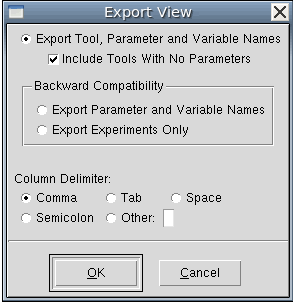
- 选择
Experiments > Export > Text File。Export View对话框打开。
默认情况下,Sentaurus Workbench 会在导出文本文件开头添加 3 行:
- 第 1 行:工具名称
- 第 2 行:工具标签
- 第 3 行:参数和变量名称
这样可以让 Sentaurus Workbench 将实验导入新项目。
你也可选择把“无参数化工具”也加入导出文本文件。
- 若计划把文本文件中的实验导入旧版 Sentaurus Workbench,选择一种向后兼容选项:
Export Parameter and Variable Names:在导出文件首行加入参数与变量名。Export Experiments Only:导出文件仅包含参数与变量取值。
- 选择列分隔符。
- 点击
OK。File对话框打开。 - 输入文件名。
- 点击
Save。
使用当前视图直接打开电子表格软件:
- 选择
Experiments > Export > Run Spreadsheet Application,或点击工具栏相应按钮。
该操作会把当前视图保存到临时文本文件,并用 preferences 中配置的电子表格应用加载(Utilities > Spreadsheet Application)。
查看日志文件
查看 Sentaurus Workbench 项目的预处理器日志和项目日志:
Project > Logs > PreprocessorProject > Logs > Project
用编辑器打开优化输入文件:
Optimization > View Log
可视化响应曲面
参见第 256 页 Visualizing Response Surface Models。
Scheduler 视图设置
Scheduler 标签页会列出 Projects Browser 中“被选且正在运行项目”所包含的全部运行节点。
节点状态按刷新频率设置更新。
修改用户级工具队列
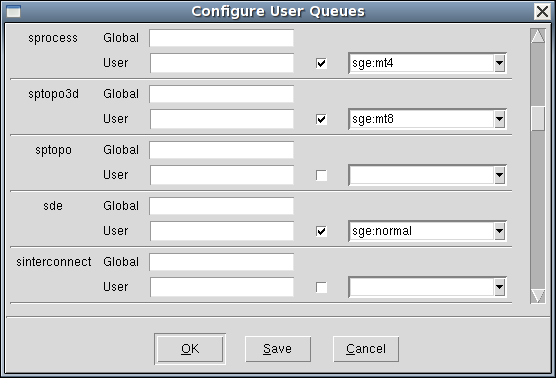
修改用户级工具队列(见第 279 页 Tool Associations):
- 选择
Scheduler > Configure Queues > User Queues。Configure User Queues对话框打开。 - 修改工具队列分配,并输入与 Scheduler 相关的特定选项。
- 点击
OK。
修改项目级工具队列
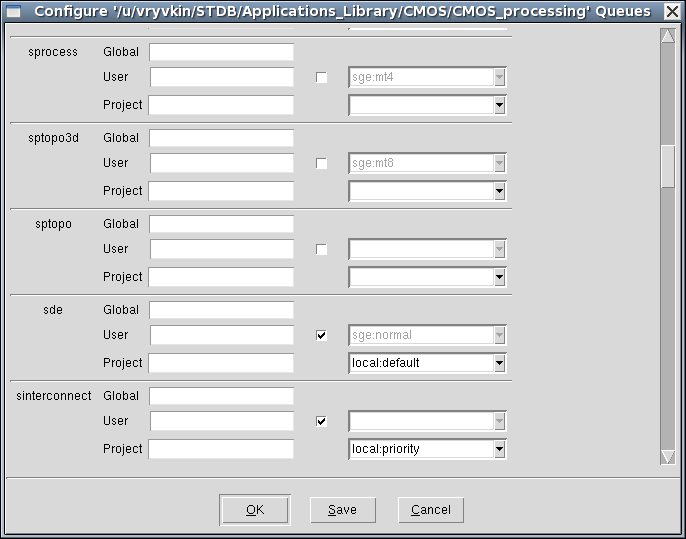
修改项目级工具队列(见第 279 页 Tool Associations):
- 选择
Scheduler > Configure Queues > Project Queues。Configure Project Queues对话框打开。 - 修改工具队列分配。
这些分配仅作用于该项目。 - 点击
OK。
编辑队列文件
Scheduler 不提供界面来为用户级或项目级队列添加节点约束。
该操作只能通过手工编辑用户队列或项目队列文件完成。
编辑用户队列文件:
- 选择
Scheduler > Configure Queues > Edit User Queues。
编辑项目队列文件:
- 选择
Scheduler > Configure Queues > Edit Project Queues。